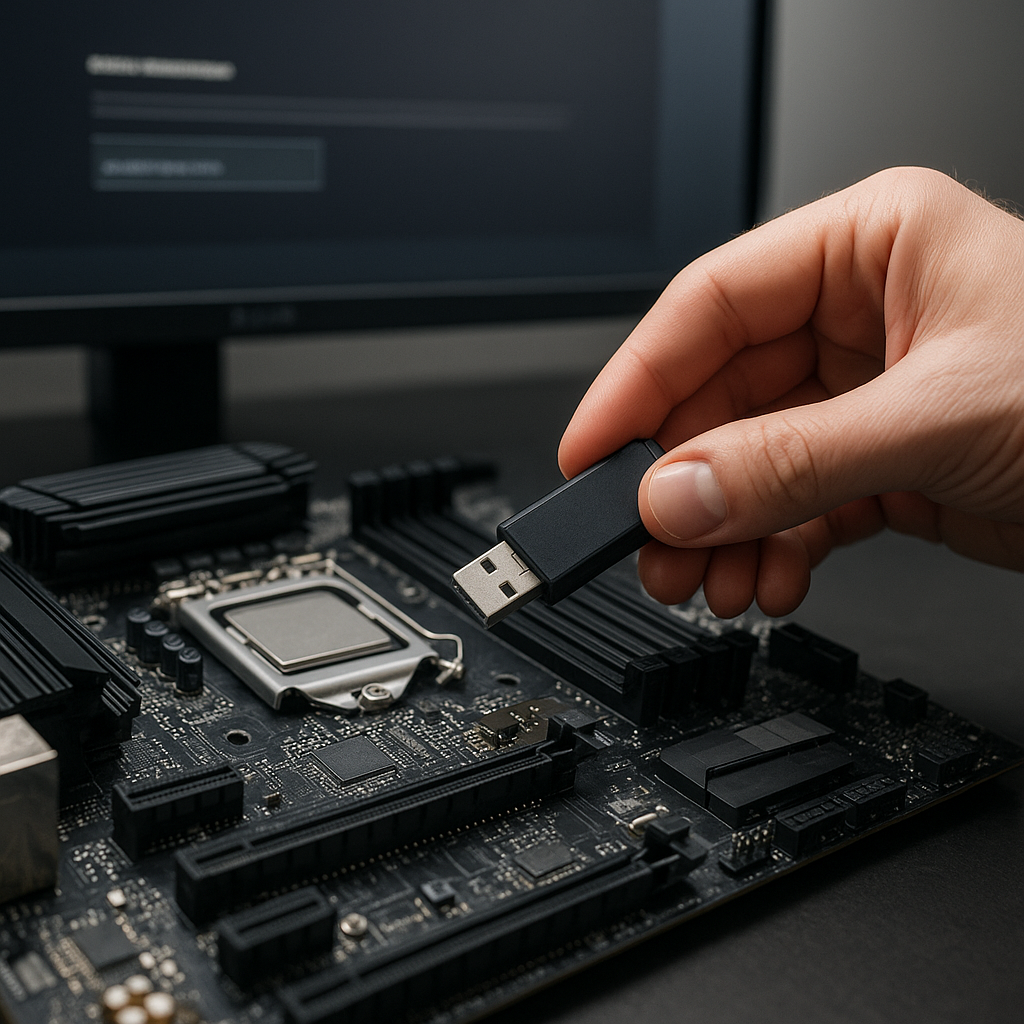
Aktualizacja BIOS lub UEFI to jedna z kluczowych czynności, która pozwala na zwiększenie kompatybilności, optymalizację wydajności oraz poprawienie bezpieczeństwa systemu. Niewłaściwe przeprowadzenie tego procesu może jednak prowadzić do poważnych problemów, takich jak nieuruchamiający się komputer czy trwałe uszkodzenie płyty głównej. Poniższy poradnik przedstawia szczegółowe wskazówki, jak przygotować się do aktualizacji, które narzędzia wykorzystać i jak postępować krok po kroku, aby zminimalizować ryzyko awarii.
Przygotowanie przed flashowaniem
Zanim przystąpisz do jakiejkolwiek operacji, konieczne jest dokładne przygotowanie środowiska. Należy zwrócić uwagę na kilka kluczowych aspektów:
- Kompatybilność – sprawdź na stronie producenta model Twojej płyty głównej oraz oznaczenie wersji BIOS/UEFI. Upewnij się, że pobrany plik zgodny jest z Twoim modelem.
- Kopia zapasowa – utwórz backup dotychczasowego firmware’u. W razie problemów pozwoli to przywrócić poprzedni stan systemu.
- Stabilne zasilanie – podłącz komputer do UPS lub przynajmniej do listwy z zabezpieczeniem przeciwprzepięciowym. Nagła utrata prądu w trakcie flashowania może skutkować uszkodzeniem pamięci BIOS.
- Środowisko chłodzenia – zadbaj o właściwą wentylację obudowy, zwłaszcza gdy pracujesz na laptopie. Przegrzanie komponentów może zakłócić proces pisania pamięci.
- Wyłączenie zbędnych urządzeń – odłącz wszystkie nośniki USB oraz karty rozszerzeń, które nie są niezbędne. Mniej czynników zewnętrznych to mniejsze ryzyko problemów.
Proces flashowania krok po kroku
Poniżej szczegółowy przewodnik, jak przeprowadzić aktualizację BIOS/UEFI w sposób bezpieczny i nieskomplikowany.
1. Pobranie i weryfikacja pliku firmware
- Wejdź na oficjalną stronę producenta płyty głównej.
- Wybierz dokładny model i numer wersji. Pobierz plik w formacie .bin lub .rom, w zależności od wymagań.
- Sprawdź sumę kontrolną (MD5 lub SHA256), jeśli jest udostępniona. Upewni Cię to, że plik nie został uszkodzony podczas pobierania.
2. Przygotowanie nośnika
- Formatuj pendrive w systemie plików FAT32. Nie używaj NTFS ani exFAT, gdyż większość BIOS/UEFI nie obsługuje tych formatów.
- Skopiuj plik firmware na pendrive oraz ewentualne narzędzie flashujące dostarczone przez producenta.
3. Wejście do środowiska flashowania
- Uruchom komputer i naciśnij odpowiedni klawisz funkcyjny (Del, F2, F10, ESC lub inny wskazany w instrukcji płyty głównej).
- W BIOS/UEFI znajdź sekcję odpowiadającą za flashowanie (nazwy mogą się różnić, np. „EZ Flash”, „Q-Flash”, „M-Flash”).
4. Wykonanie samego flashowania
- Wskaż plik firmware na przygotowanym pendrive.
- Potwierdź rozpoczęcie procesu – od tego momentu nie przerywaj operacji ani nie wyłączaj komputera.
- Monitoruj pasek postępu. Całe flashowanie może trwać od kilkudziesięciu sekund do kilku minut.
Przerwanie flashowania może oznaczać konieczność serwisowej reinstalacji BIOS, dlatego wyjątkowo ważna jest stabilność systemu i zasilania.
Weryfikacja i testy po aktualizacji
Po zakończeniu flashowania komputer powinien automatycznie się zrestartować. Kolejne kroki:
- Sprawdź, czy wersja BIOS/UEFI aktualizuje się poprawnie – informacja zwykle widoczna jest na ekranie startowym lub w menu głównym.
- Wejdź do BIOS/UEFI i załaduj domyślne ustawienia (opcja „Load Defaults” lub „Optimized Defaults”). Pozwoli to wyeliminować konflikty niestandardowych konfiguracji.
- Skonfiguruj ponownie datę, czas oraz najważniejsze parametry (urządzenia rozruchowe, tryb SATA, XMP dla pamięci RAM itp.).
- Uruchom system operacyjny i zweryfikuj stabilność – możesz skorzystać z testów obciążeniowych lub standardowego użytkowania przez kilka godzin.
- Oceń poprawność działania wszystkich podzespołów – zwróć uwagę na porty USB, audio, sieć oraz wydajność w aplikacjach.
Postępowanie w razie problemów
Choć dzięki dokładnemu przygotowaniu ryzyko jest minimalne, warto mieć plan na wypadek nieprzewidzianych trudności.
- Tryb awaryjny BIOS – wiele płyt głównych posiada podwójny BIOS lub możliwość przywrócenia poprzedniej wersji z kopii zapasowej. Sprawdź instrukcję producenta.
- Zresetuj CMOS – odłącz zasilanie, wyjmij baterię CMOS na kilka minut i włóż ponownie. Spowoduje to przywrócenie ustawień fabrycznych.
- Użyj specjalnych programatorów – jeśli płyta główna przestała reagować, dedykowany programator pozwoli zgrać nowy firmware bez udziału BIOS.
- Wsparcie serwisu – w ostateczności skontaktuj się z autoryzowanym punktem serwisowym. Koszt naprawy jest zwykle niższy niż wymiana całej płyty.