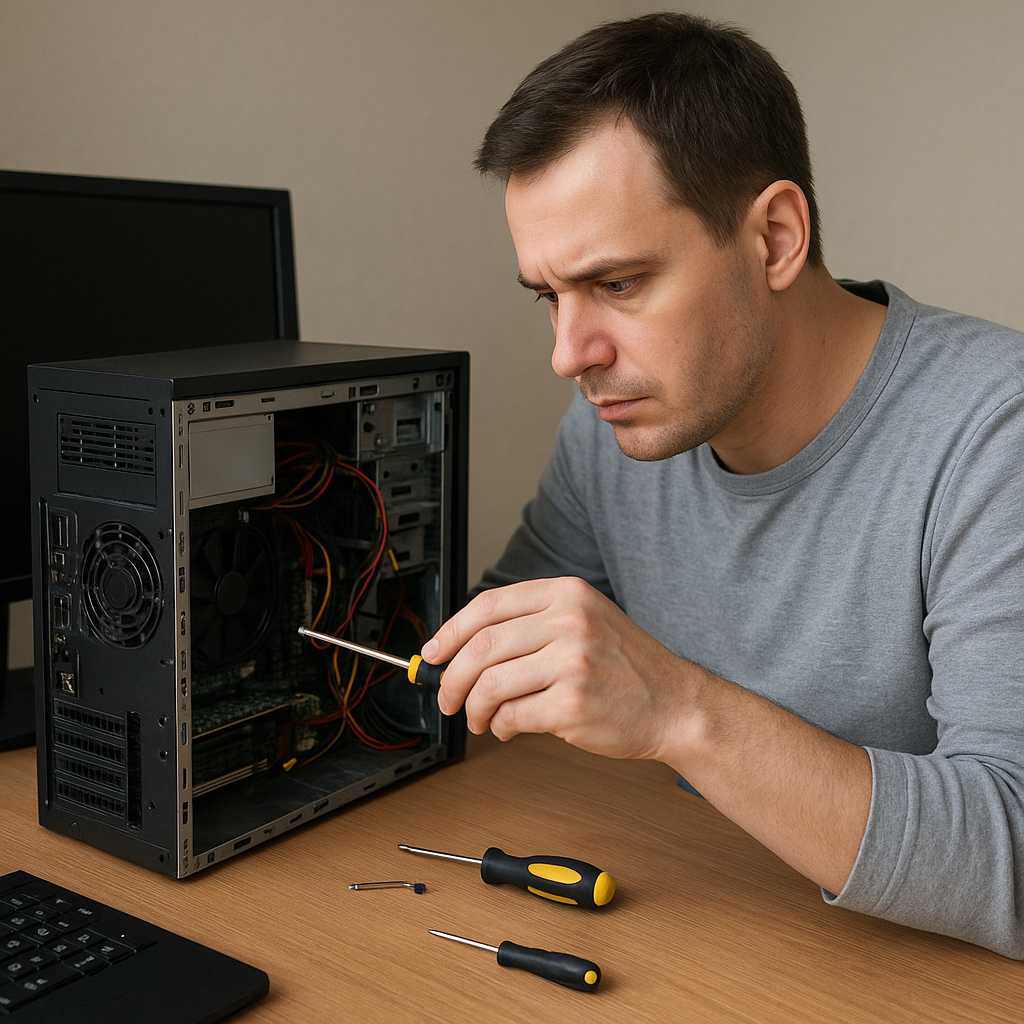
Losowe wyłączanie się komputera bez komunikatu o błędzie to jedna z najbardziej frustrujących awarii. Problem ten może mieć wiele przyczyn, od uszkodzonego zasilacza, przez przegrzewające się podzespoły, aż po nieaktualne sterowniki. Warto podejść do jego rozwiązania metodycznie, aby zidentyfikować źródło awarii i przywrócić stabilną pracę systemu.
Diagnostyka podstawowa
Na początku skup się na najprostszych czynnościach, które nie wymagają specjalistycznych narzędzi. Często właśnie one pozwalają szybko wyeliminować źródło problemu.
- Sprawdzenie okablowania – upewnij się, że wszystkie przewody zasilające są prawidłowo podłączone i nieuszkodzone. Luźne połączenie w gniazdku lub zaśniedziałe wtyki mogą prowadzić do przerw w dostawie prądu.
- Kontrola temperatur – uruchom programy do monitorowania pracy wentylatorów i temperatury podzespołów (np. CPU, GPU, HDD). Jeśli wartości przekraczają normę, komputer może wyłączać się w celu ochrony sprzętu.
- Test pamięci RAM – wykorzystaj narzędzie MemTest86, aby sprawdzić, czy moduły RAM nie generują błędów pamięci. Warto także zamienić sloty albo wymienić kości na czas testu.
- Sprawdzenie dysku twardego/SSD – uruchom wbudowane narzędzia SMART lub programy takie jak CrystalDiskInfo. Wadliwy dysk może powodować nagłe restarty systemu.
- Obserwacja wskaźników LED – wiele płyt głównych wyposażonych jest we wskaźniki diagnostyczne. Zapoznaj się z instrukcją producenta, by odczytać kody błędów.
Kontrola podzespołów i czyszczenie
Aby wykluczyć problemy sprzętowe, konieczne jest otwarcie obudowy i dokładna inspekcja komponentów. Warto wykorzystać sprężone powietrze i podstawowe narzędzia warsztatowe.
- Czyszczenie kurzu – nagromadzony kurz skutecznie ogranicza przepływ powietrza, zwiększając ryzyko przegrzewania. Wydmuchaj kurz z radiatorów, wentylatorów i zasilacza.
- Kontrola pasty termoprzewodzącej – po kilku latach warstwa pasty na procesorze i chipsecie może stracić właściwości. Zastosuj nową termopastę zgodnie z zaleceniami producenta.
- Test zasilacza – wahania napięcia to częsta przyczyna niestabilności systemu. Użyj miernika, aby sprawdzić wartości +12 V, +5 V i +3,3 V. Alternatywnie podłącz inny zasilacz o odpowiedniej mocy.
- Sprawdzenie karty graficznej – usuń i ponownie zamontuj GPU, a także przetestuj komputer na zintegrowanej grafice (jeśli dostępna). W ten sposób ustalisz, czy awarii nie powoduje uszkodzony układ graficzny.
- Inspekcja płyty głównej – poszukaj spuchniętych lub wyciekających kondensatorów. Uszkodzone elementy często powodują nieregularne działanie komputera.
Oprogramowanie i sterowniki
Nie tylko hardware może odpowiadać za nagłe wyłączenia. Nieaktualne lub wadliwe oprogramowanie równie często generuje krytyczne błędy prowadzące do restartów.
- Aktualizacja BIOS/UEFI – producent płyty głównej może publikować poprawki usuwające błędy zarządzania energią. Przed aktualizacją zapoznaj się z instrukcją i stwórz kopię zapasową ustawień.
- Sterowniki chipsetu i karty graficznej – pobierz najnowsze wersje ze strony producenta. Usuń stare sterowniki za pomocą narzędzi typu DDU (Display Driver Uninstaller) i zainstaluj na czysto.
- Sprawdzenie logów systemowych – w Podglądzie zdarzeń Windows (Event Viewer) wyszukaj wpisy krytyczne typu Kernel-Power. Zwróć uwagę na identyfikator 41, który często opisuje nieoczekiwane wyłączenie.
- Test obciążeniowy – użyj aplikacji takich jak Prime95, FurMark czy OCCT, aby obciążyć CPU i GPU. Obserwuj zachowanie systemu i temperatury podczas testu.
- Wyłączenie opcji oszczędzania energii – w Panelu sterowania zmień plan zasilania na Wysoka wydajność. Wyłącz zarządzanie stanami S3/S4, które czasami wprowadza konflikty.
Zaawansowane techniki naprawy
Gdy podstawowe działania zawiodą, sięgnij po bardziej wyspecjalizowane metody. Czasami pomocne okazuje się narzędzie serwisowe lub specjalistyczne oprogramowanie do testowania sprzętu.
- Testy bez systemu operacyjnego – uruchom Live CD lub USB z narzędziami diagnostycznymi (np. Hiren’s BootCD, Ultimate Boot CD). Pozwoli to wyeliminować wpływ uszkodzonego systemu plików czy konfliktów sterowników.
- Weryfikacja zasilania – zasilacz można przetestować na pasmowym testerze ATX lub w dedykowanej stacji. Dokładne pomiary napięć pod obciążeniem wskażą, czy zasilacz nie traci stabilności.
- Programowalna czyszczenie BIOS-u – przywrócenie domyślnych ustawień UEFI/BIOS (Clear CMOS) pomoże wykluczyć błędy związane z podkręcaniem lub niestandardowymi profilami pamięci.
- Podłączenie do UPS – jeżeli w domu występują wahania napięcia sieciowego, zewnętrzny zasilacz awaryjny zapewni stałe warunki pracy sprzętu i wykluczy problem zasilania budynku.
- Kontakt z serwisem – jeżeli wszystkie próby zakończą się niepowodzeniem, warto skorzystać z usług profesjonalnego serwisu komputerowego. Specjalistyczne centrum diagnozy może wykryć niewidoczne uszkodzenia lub wadliwe elementy elektroniczne.