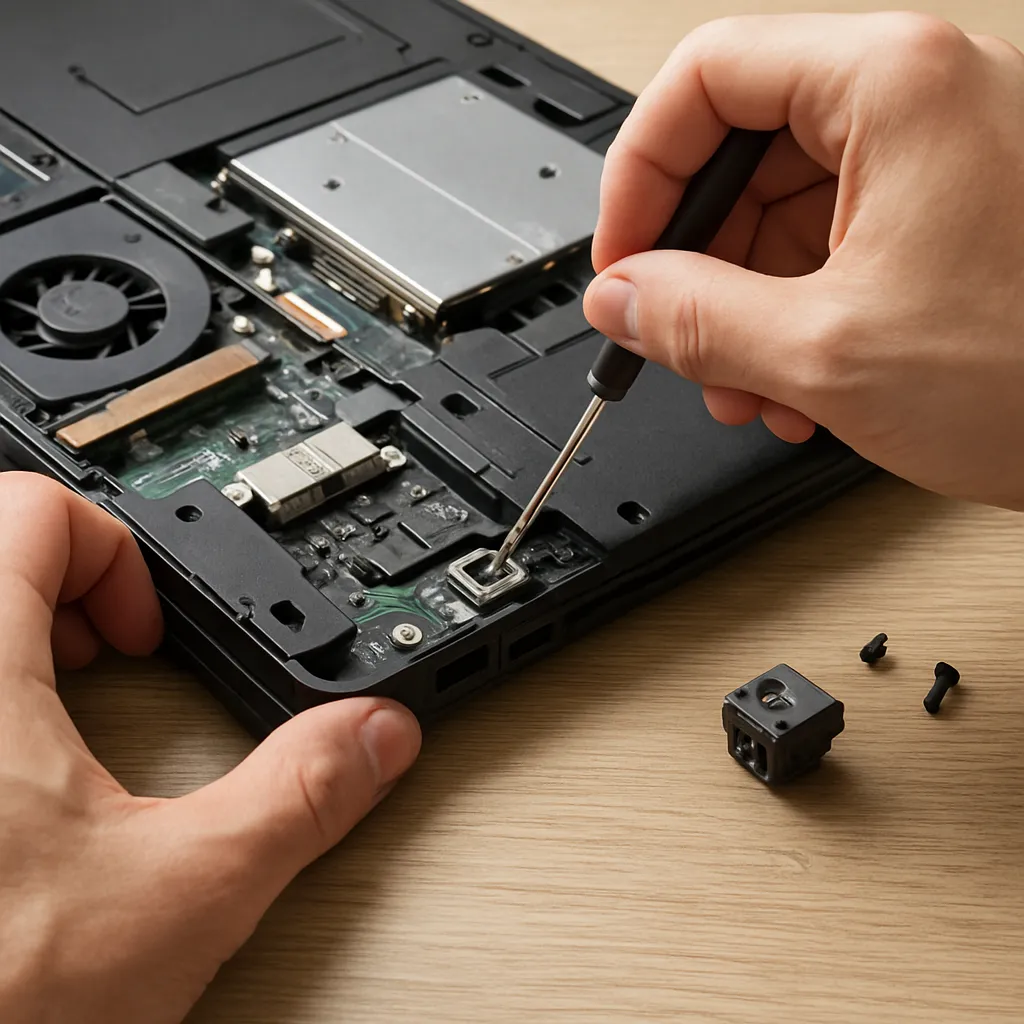
Prezentowany poradnik przeprowadzi Cię przez proces **wymiany gniazda zasilania** w laptopie – od diagnostyki, przez demontaż, aż po ponowny montaż i **testowanie**. Jeśli Twój komputer nie reaguje na podłączenie ładowarki lub ładuje się przerywanie, przyczyną może być uszkodzone, poluzowane lub złamane gniazdo. Zadbaj o odpowiednie przygotowanie miejsca pracy, zgromadzenie niezbędnych **narzędzi** oraz zachowanie ostrożności przy operacjach na delikatnych elementach elektronicznych.
Przygotowanie i diagnostyka
Identyfikacja problemu
Pierwszym etapem jest wstępna **diagnostyka** zachowania laptopa. Sprawdź, czy po włożeniu wtyczki ładowarki dioda zasilania zapala się lub miga. Jeśli nie, odłącz baterię i ponownie podłącz zasilacz. Warto posłużyć się **multimetrem**, aby zmierzyć napięcie na wtyku ładowarki oraz stykach gniazda. Brak stałego napięcia wskazuje na **uszkodzenie mechaniczne** lub przepalony bezpiecznik na płycie głównej.
Niezbędne narzędzia
Aby przeprowadzić wymianę sprawnie i bezpiecznie, przygotuj:
- Śrubokręty precyzyjne (krzyżakowe i płaskie)
- Multimetr z sondami do pomiaru napięcia i ciągłości
- Lutownicę z cienką końcówką i odciąg przewodów lutowniczych
- Nowe gniazdo zasilania kompatybilne z Twoim modelem laptopa
- Pęsetę i spiłki o drobnym ścieraniu
- Ochronne rękawice i opaskę antystatyczną
Demontaż obudowy i starego gniazda
Bezpieczne otwarcie laptopa
Zanim rozpoczniesz demontaż, odłącz zasilacz i wyjmij baterię (jeśli jest wyjmowana). Połóż laptopa na czystej, wygodnej powierzchni, zabezpieczając go przed zarysowaniami. Usuń wszystkie widoczne śruby z dolnej części obudowy. Korzystaj z odpowiednich śrubokrętów, aby nie uszkodzić gniazd śrub. Delikatnie unieś elementy pokrywy, korzystając z pęsety lub plastikowego otwieraka, aby nie wygiąć zatrzasków.
Odłączenie baterii i odizolowanie zasilania
Po zdjęciu dolnej części obudowy odsłonisz wewnętrzne komponenty. Odłącz kabel baterii od płyty głównej, zabezpieczając go, aby przypadkowo nie narazić na zwarcie. Zlokalizuj **gniazdo zasilania** – jest to zwykle mały moduł zamocowany lutami przy krawędzi płyty. Sprawdzenie, czy wokół gniazda nie ma spalenizny lub odkształceń, pozwoli Ci ocenić skalę uszkodzenia.
Usunięcie uszkodzonego gniazda
Przystąp do odlutowania starych punktów mocowania gniazda. Rozgrzej lutownicę i przyłóż jej końcówkę kolejno do każdego punktu – użyj odsysacza lub plecionki odciągającej cyna. Uważaj, aby nie przegrzać sąsiednich elementów, zwłaszcza okolic układów zasilających. Po usunięciu lutów wyjmij moduł z gniazda. Oczyść otwory lutownicze spiłką lub miedzianą plecionką, aby przygotować powierzchnię do montażu nowego komponentu.
Montaż nowego gniazda zasilania
Przygotowanie nowego modułu
Sprawdź zgodność nowego gniazda z oryginalnym. Upewnij się, że nóżki łączą się z tymi samymi padami na płycie głównej. Jeśli to konieczne, delikatnie przytnij nadmiar obudowy, aby element pasował precyzyjnie w wycięcie obudowy laptopa. Zwróć uwagę na polaryzację i kierunek włożenia gniazda – odwrócenie może spowodować zwarcie.
Lutowanie i mocowanie
Zanurz grot lutownicy w kalafonii, co poprawi zwilżalność cyny. Przyłóż gniazdo do płytki i przylutuj najpierw dwa przeciwległe styki, aby ustabilizować element. Następnie przejdź do pozostałych nóżek, uzupełniając lut. Kontroluj wielkość przylutowanego cyny – zbyt duża ilość może spowodować zwarcie pomiędzy stykami, a zbyt mała – słabe połączenie. W razie potrzeby oczyść nadmiar cyny za pomocą plecionki miedzianej.
Testowanie połączeń i składanie
Przed ponownym złożeniem obudowy dokonaj testu ciągłości połączeń miernikiem. Sprawdź, czy pomiędzy pinami nie występują zwarcia oraz czy gniazdo przesyła napięcie do obwodu płyty głównej. Jeśli pomiary są poprawne, złóż laptopa w odwrotnej kolejności demontażu. Zamontuj baterię, podłącz zasilacz i włącz komputer – powinien poprawnie się ładować i reagować na stan baterii.
Wskazówki i najczęściej popełniane błędy
- Nie dokładaj nadmiaru cyny podczas lutowania – może to prowadzić do zwarć między padami.
- Przed demontażem zawsze odłącz baterię i zasilacz – to podstawowa zasada bezpiecznej pracy.
- Używaj opaski antystatycznej, aby uniknąć uszkodzeń delikatnych układów na płycie głównej.
- Dokładnie sprawdź, czy nowe gniazdo jest w 100% kompatybilne z Twoim modelem laptopie.
- Nie przyspieszaj procesu – zbyt szybkie lutowanie może uszkodzić pad lub przelotki na płycie.
- Regularnie sprawdzaj stan gniazda podczas użytkowania, zwłaszcza jeśli często podłączasz i odłączasz zasilacz.