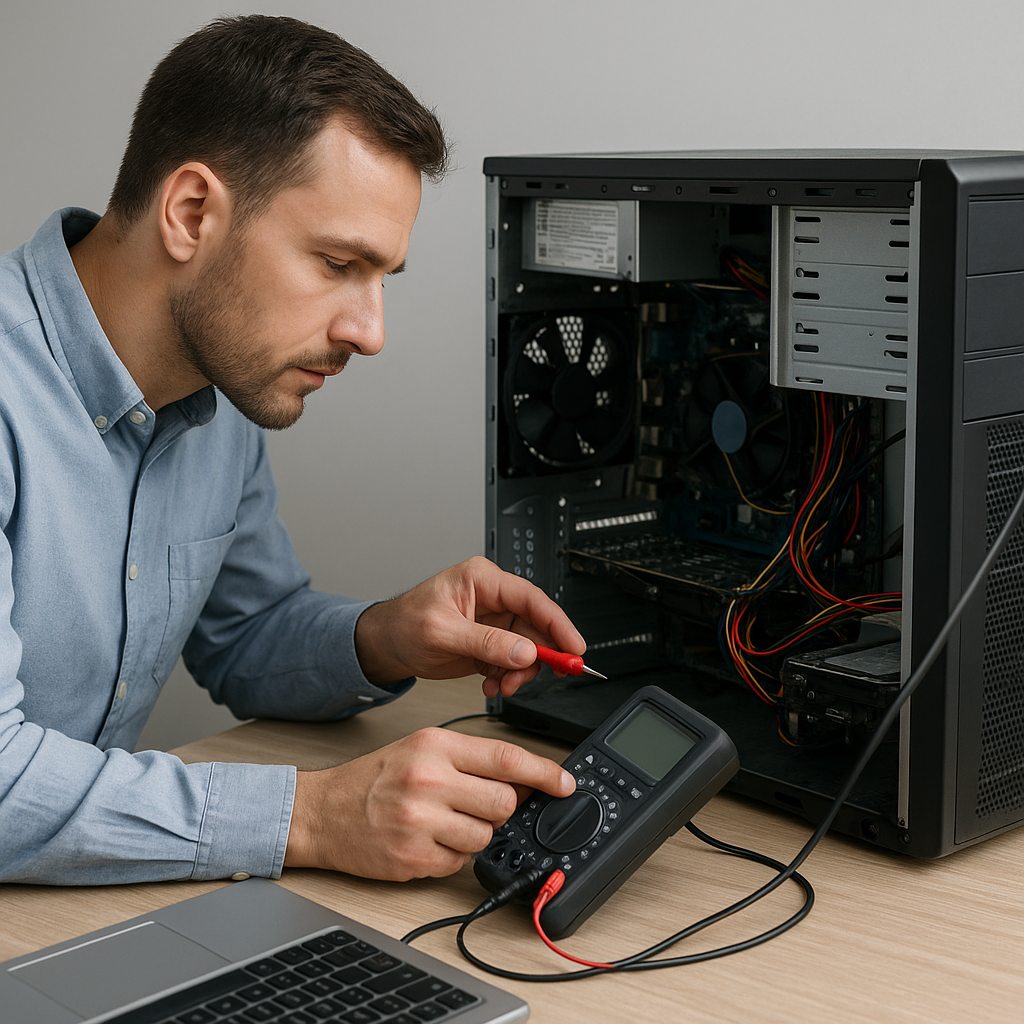
Diagnostyka sprzętowa to kluczowy element procesu naprawy komputerów. Prawidłowe podejście pozwala na szybkie zlokalizowanie usterki i uniknięcie zbędnych kosztów związanych z wymianą całych modułów. W poniższym artykule przedstawiamy szczegółowy przewodnik krok po kroku, który obejmuje zarówno aspekty przygotowania stanowiska, jak i ocenę poszczególnych komponentów. Dzięki temu każdy technik, niezależnie od poziomu zaawansowania, zyska solidne podstawy do skutecznej pracy.
Przygotowanie środowiska diagnostycznego
Bez odpowiedniego przygotowania nie ma mowy o rzetelnej diagnostyce. Warto zadbać o porządek, właściwe narzędzia i stabilne zasilanie:
- Utwórz ergonomiczne stanowisko z dostatecznym oświetleniem, wolnym od kurzu i nadmiernej wilgoci.
- Przygotuj zestaw narzędzi – wkrętaki, opaski antystatyczne, miernik napięcia, multimetr, tester pamięci RAM i stację lutowniczą w razie potrzeby.
- Podłącz osobny zasilacz diagnostyczny lub listwę z zabezpieczeniem przeciwprzepięciowym. Napięcie podawane z głównej sieci bywa niestabilne, co może fałszować wyniki pomiarów.
- Zabezpiecz dane klienta – wykonaj kopię zapasową dysków lub przynajmniej obrazy najważniejszych partycji.
- Zainstaluj na komputerze pomocniczym oprogramowanie do testów stresowych (np. MemTest86, Prime95, CrystalDiskInfo).
Dopiero po skompletowaniu powyższego zestawu można przystąpić do fizycznego rozebrania obudowy i wstępnej oceny stanu wewnętrznych elementów.
Sprawdzenie komponentów wewnętrznych
Płyta główna i źródło zasilania
Płyta główna stanowi centralny moduł, wokół którego skupia się cała sprzętowa architektura. Najczęstsze problemy to uszkodzone kondensatory, zwarcia czy poluzowane złącza. Warto:
- Otworzyć obudowę i zlokalizować widoczne oznaki uszkodzeń: wybrzuszenia kondensatorów, spalenia ścieżek lub ślady korozji.
- Zmierzyć napięcia na najważniejszych liniach: +12V, +5V, +3.3V. Różnice powyżej 5% od wartości referencyjnych mogą powodować niestabilność systemu.
- Wymienić baterię CMOS, jeśli data i ustawienia BIOS-u ulegają automatycznemu resetowaniu.
Pamięć RAM
Uszkodzona lub niekompatybilna pamięć operacyjna to częsty powód blue screenów czy losowych restartów. Postępuj według poniższych kroków:
- Wyjmij wszystkie moduły RAM, przetrzyj styki izopropanolem i włóż ponownie, upewniając się, że zatrzaski zaskoczyły.
- Uruchom komputer z jednym modułem – sprawdź, czy system bootuje się stabilnie.
- Wykonaj testy MemTest86, pozostawiając program na minimum 4 pełne przebiegi. Jeśli wystąpią błędy, moduł jest uszkodzony.
Dysk twardy lub SSD
Sprawdzenie nośnika danych wymaga narzędzi do monitoringu SMART oraz testowania wydajności:
- Uruchom CrystalDiskInfo lub inny program SMART. Zwróć uwagę na parametry takie jak liczba błędnych sektorów czy czas obrotu talerzy (w HDD).
- W przypadku SSD skontroluj liczbę cykli zapisu/odczytu oraz procent zużycia komórek pamięci.
- Wykonaj testy sekwencyjne i losowe odczytu/zapisu, aby ocenić realną wydajność nośnika.
Testowanie urządzeń peryferyjnych
Choć rdzeń komputera bywa w centrum uwagi, warto zwrócić uwagę na podłączone urządzenia zewnętrzne, które mogą generować konflikty sprzętowe:
- Monitor – sprawdź, czy występują martwe piksele lub utraty sygnału. Zmierz odświeżanie oraz czas reakcji matrycy.
- Klawiatura i mysz – podłącz do innych portów USB lub wypróbuj na innym komputerze. Testuj każdy przycisk oraz czujniki optyczne/trackball.
- Karta graficzna – przeprowadź benchmarki 3D (np. FurMark) i obserwuj temperatury. Wahania powyżej 10°C między rdzeniem a pamięciami mogą wskazywać na niewystarczające chłodzenie.
- Sieć – jeśli występują problemy z dostępem do Internetu, zmierz prędkość transferu za pomocą narzędzi online oraz testera kabla sieciowego (jeśli dotyczy kabla Ethernet).
Analiza wyników i podejmowanie działań naprawczych
Po wykonaniu wszystkich testów i pomiarów następuje moment oceny zebranych danych. Należy skupić się na najważniejszych wskaźnikach:
- Temperatura podzespołów – CPU i GPU pracujące powyżej 80°C przez dłuższy czas mogą ulec uszkodzeniu. Temperatura to często bagatelizowany, ale krytyczny parametr.
- Stabilność napięć – duże odchylenia mogą powodować nieregularne restarty czy problemy z zapisem na dysku.
- Błędy pamięci – nawet pojedynczy błąd może skutkować uszkodzeniem plików lub całych systemów operacyjnych.
- Zdarzenia SMART – gromadzenie złych sektorów wskazuje na konieczność wymiany nośnika.
Na podstawie wyników testów podejmij decyzję o naprawie, wymianie uszkodzonych podzespołów lub czyszczeniu systemu chłodzenia. Pamiętaj, że w niektórych przypadkach konieczna będzie interwencja serwisu specjalistycznego, zwłaszcza gdy problem dotyczy lutowanych układów na płycie głównej lub zaawansowanej diagnostyki BIOS-u/UEFI.