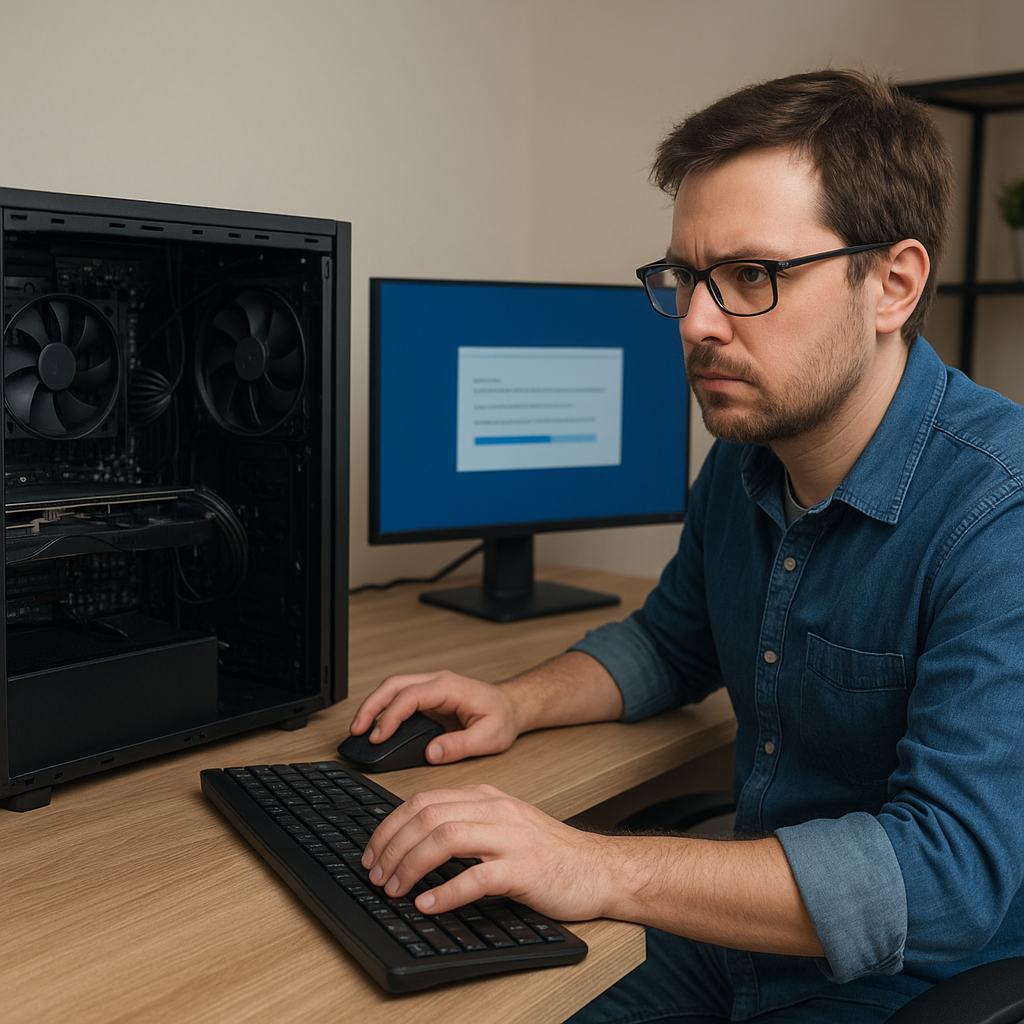
Modernizacja komputera to doskonały sposób na zyskanie większej wydajności i płynniejszej pracy w nowych grach czy aplikacjach. Jednak po wymianie kluczowych podzespołów warto przeprowadzić kompleksowy test stabilności, aby upewnić się, że system działa bez zakłóceń. W tym artykule przedstawimy szczegółowy przewodnik po najważniejszych etapach weryfikacji opłacalności modernizacji, wskazówki dotyczące narzędzi oraz porady, jak interpretować wyniki.
Cel weryfikacji stabilności po modernizacji
Przed przystąpieniem do jakichkolwiek testów należy zrozumieć, dlaczego warto sprawdzić zachowanie systemu. Podczas wymiany procesora, karty graficznej, pamięci czy dysku twardego mogą pojawić się:
- błędy wynikające z nieodpowiedniego podkręcania,
- konflikty sterowników,
- problemy z zasilaniem czy chłodzeniem,
- niewykryte defekty fabryczne.
Celem jest przede wszystkim wykrycie potencjalnych awarii przed dłuższym użytkowaniem pod obciążeniem, co ograniczy ryzyko uszkodzeń drogich komponentów.
Przygotowanie środowiska testowego
Odpowiednie przygotowanie to połowa sukcesu. Wykonaj poniższe kroki, zanim uruchomisz pierwsze programy stresujące:
- Aktualizacja BIOS/UEFI – upewnij się, że masz najnowszą wersję płyty głównej.
- Instalacja sterowników – odśwież sterowniki dla GPU, chipsetu oraz kontrolerów dysków.
- Monitorowanie temperatur – zainstaluj oprogramowanie do śledzenia wartości temperatur, napięć i obrotów wentylatorów, np. HWMonitor czy AIDA64.
- Sprawdzenie zasilacza – zweryfikuj, czy jednostka ma wystarczającą moc i certyfikat 80 PLUS.
- Zamknięcie niepotrzebnych aplikacji – wyłącz oprogramowanie działające w tle, które mogłoby zaburzyć wyniki diagnostyczne.
Testowanie procesora i karty graficznej
Do badania wytrzymałości CPU i GPU służą programy obciążeniowe, generujące ekstremalne warunki pracy:
Test procesora z Prime95
- Pobierz i uruchom Prime95 w trybie „Blend” lub „Small FFTs”.
- Monitoruj temperatury procesora – nie powinny przekraczać 85°C.
- Jeśli pojawią się błędy lub program zakończy się awaryjnie, obniż częstotliwości lub napięcie w BIOS-ie.
Test karty graficznej z OCCT
- Wybierz test GPU: 3D lub Power.
- Obserwuj wartość pamięci VRAM i temperaturę (GPU nie powinno przekraczać 90°C).
- W razie artefaktów, zajrzyj do ustawień chłodzenia i ewentualnie popraw krzywą wentylatorów.
Testowanie pamięci RAM
Stabilność pamięć operacyjnej wpływa na niezawodność całego systemu. Zalecane narzędzia i metody:
- MemTest86 – bootowalne narzędzie uruchamiane z pendrive’a. Przeprowadź co najmniej 4-5 pełnych przebiegów.
- Windows Memory Diagnostic – szybsza, wbudowana metoda, ale mniej dokładna niż MemTest86.
Wykrycie błędów wymaga przetestowania modułów pojedynczo, aby zidentyfikować wadliwy kość. Jeśli używasz profili XMP/DOCP, sprawdź stabilność również bez profilu, a następnie z włączonym, aby wykluczyć problemy z napięciami.
Testy dysków i innych podzespołów
Nie zapominaj o pamięciach masowych i elementach chłodzenia:
- CrystalDiskInfo – ocena stanu SMART dysków SSD i HDD.
- AS SSD Benchmark – test wydajności odczytu/zapisu sekwencyjnego i losowego.
- Sprawdzenie obrotów wentylatorów w BIOS-ie i przy pomocy oprogramowania do monitoringu.
Analiza wyników i usprawnienia
Po zakończeniu wszystkich testów zbierz dane z monitoringu. Zwróć uwagę na:
- stabilność napięć,
- przekroczenia temperatury,
- ilość błędów w pamięci i obciążeniu CPU/GPU.
W razie problemów rozważ:
- podniesienie napięcia w małym zakresie lub obniżenie częstotliwości,
- ulepszenie chłodzenia – lepsze pasty termoprzewodzące, dodatkowe wentylatory, chłodzenie cieczą,
- sprawdzenie i wzmocnienie kabli zasilających.
Dzięki tak przeprowadzonemu testowi stabilności zyskasz pewność, że modernizacja przyniosła oczekiwane korzyści, a komputer będzie działać niezawodnie nawet w najbardziej wymagających zastosowaniach.