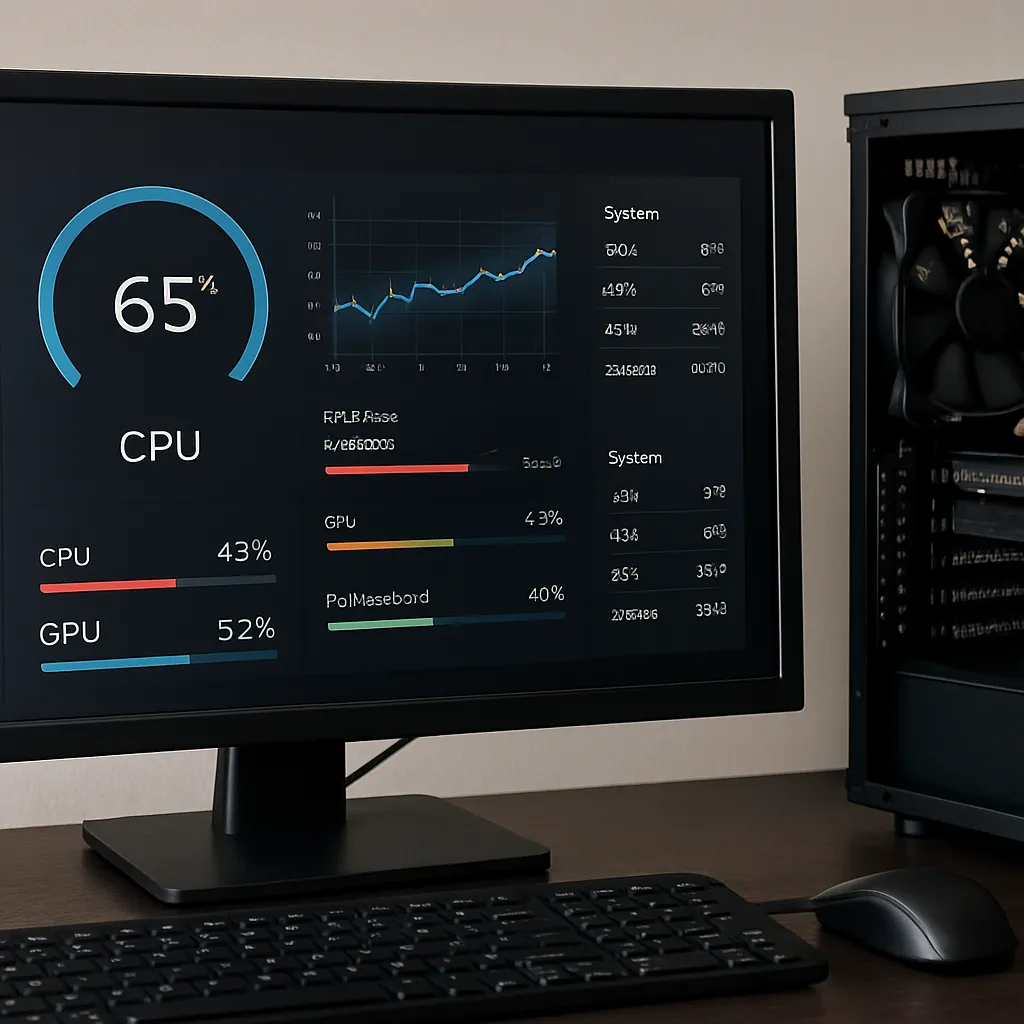
Monitorowanie temperatury w komputerze to kluczowy element dbania o długowieczność podzespołów oraz optymalną pracę. Nieodpowiednia wartość ciepła może prowadzić do przegrzewanie się procesora czy karty graficznej, a w skrajnym przypadku do trwałego uszkodzenia. W poniższym artykule przedstawiamy najpotężniejsze narzędzia i praktyczne porady, które pomogą zachować stabilność i wydajność Twojego komputera.
Jakie znaczenie ma monitorowanie temperatury?
Każdy element komputera generuje ciepło podczas pracy. Szczególnie wrażliwe na nagrzewanie się są procesory, karta graficzna oraz pamięć RAM. Gdy temperatura przekracza bezpieczne progi, podzespoły mogą obniżać taktowania (throttling), by uniknąć uszkodzenia, co przekłada się na spadek wydajności. W najgorszym przypadku dochodzi do automatycznego wyłączenia systemu lub uszkodzenia elementów na płycie głównej. Dlatego warto skorzystać z oprogramowanie monitorującego temperaturę i alarmującego przy osiągnięciu krytycznych wartości.
Zaawansowani użytkownicy często dołączają zewnętrzne czujniki oraz dedykowane chłodzenie wodne, ale nawet w standardowej konfiguracji programy do monitorowania temperatury potrafią określić, czy wentylatory pracują poprawnie. Stała kontrola pozwala wychwycić anomalie, zanim dojdzie do przegrzewanie kluczowego podzespołu. Co więcej, świadomość zakresu temperatur podczas obciążenia i spoczynku pozwala lepiej dobrać pastę termoprzewodzącą czy rozplanować przepływ powietrza w obudowie.
Najpopularniejsze programy do monitorowania temperatur
Poniżej prezentujemy zestawienie narzędzi, które wyróżniają się funkcjonalnością, czytelnym interfejsem i częstymi aktualizacjami. Każdy z nich jest w stanie odczytać parametry dotyczące temperatury CPU, GPU, a często także dysków SSD czy temperatury płyty głównej.
1. HWMonitor
- Prosta i lekka aplikacja.
- Wyświetla odczyty temperatur, napięć i prędkości wentylatorów.
- Brak skomplikowanych wykresów – idealna dla początkujących.
HWMonitor wyróżnia się przejrzystością i minimalnym zużyciem zasobów. Dostarcza wszystkich kluczowych parametrów, w tym temperatury poszczególnych rdzeni procesora oraz dyski SSD. Dzięki temu uzyskasz szybki wgląd w aktualny stan sprzętu.
2. MSI Afterburner
- Dedykowane głównie dla kart graficznych.
- Zaawansowane wykresy i możliwość podkręcania GPU.
- Wbudowany overlay wyświetlający temperatury w grze.
MSI Afterburner to klasyka gatunku wśród graczy. Umożliwia zmianę napięć oraz prędkości wentylatorów GPU w czasie rzeczywistym. Dodatkowo narzędzie może wyświetlać kluczowe wskaźniki bezpośrednio w trakcie rozgrywki, co pomaga na bieżąco sprawdzać, czy temperatura karty graficznej nie przekracza bezpiecznych wartości.
3. Core Temp
- Skupia się na odczytach temperatury procesora.
- Wskaźniki dla każdego rdzenia CPU.
- Moduły rozszerzeń i integracja z innymi aplikacjami.
Core Temp to doskonałe rozwiązanie dla osób, które chcą dokładnie śledzić wartości termiczne procesory. Program obsługuje logowanie do plików oraz wyzwalanie alarmów. Dzięki temu łatwo zidentyfikujesz moment, gdy wentylatory zaczynają być niewystarczające.
4. SpeedFan
- Monitoruje temperaturę i napięcia.
- Pozwala sterować obrotami wentylatorów.
- Zaawansowane ustawienia progów reagowania.
SpeedFan to prawdziwy kombajn – łączy odczyty termiczne z kontrolą wentylatorów. Za pomocą profili można automatycznie dostosować prędkość pracy chłodzenia do aktualnych temperatur. To narzędzie dla tych, którzy chcą precyzyjnie zarządzać przepływem powietrza w obudowie.
5. HWiNFO
- Szczegółowe informacje o wszystkich komponentach.
- Zaawansowane wykresy i raporty w czasie rzeczywistym.
- Wsparcie dla szerokiej gamy sprzętu.
HWiNFO nie tylko odczytuje temperatura CPU i GPU, ale również sprawdza pamięć, płyty głównej, dyski SSD i HDD. Dzięki temu uzyskasz pełny przegląd stanu swojego komputera oraz szczegółowe raporty diagnostyczne.
Wskazówki praktyczne dla użytkowników
Aby skutecznie wykorzystać powyższe programy, warto zwrócić uwagę na kilka aspektów:
- Regularne aktualizacje oprogramowania i sterowników. Nowe wersje często wprowadzają poprawki odczytów i wsparcie dla najnowszych modeli podzespołów.
- Utrzymywanie czystość wnętrza obudowy. Kurz blokuje przepływ powietrza, co prowadzi do przegrzewania.
- Dobór właściwej pasta termoprzewodząca między procesorem a chłodzeniem. Wymieniaj ją co 1–2 lata.
- Optymalizacja profilu wentylatorów w BIOS/UEFI lub dedykowanym oprogramowaniu płyty głównej.
- Zastosowanie opcji logowania do plików, co pozwala śledzić zmiany temperatur przy różnych obciążeniach.
Dzięki zachowaniu tych zasad łatwiej wychwycisz długotrwałe trendy, np. stopniowy wzrost temperatura komputera, co może oznaczać, że chłodzenie wymaga konserwacji lub wymiany.
Najczęstsze problemy i ich rozwiązania
Nawet najlepsze programy do monitorowania nie zabezpieczą Cię przed defektami sprzętowymi. Oto kilka typowych sytuacji:
- Wysoka temperatura jednego rdzenia CPU – często oznacza niewłaściwe nałożenie pasty termicznej. Rozwiązanie: rozkręć chłodzenie, oczyść starą pastę, nałóż nową w odpowiedniej ilości.
- Skoki temperatury GPU podczas grania – może świadczyć o uszkodzonym wentylatorze lub złym ustawieniu krzywej prędkości obrotowej. Rozwiązanie: wyczyść wentylator, skonfiguruj prędkości w MSI Afterburner lub SpeedFan.
- Brak odczytów z czujników – zdarza się w tanich płytach głównych. Rozwiązanie: zainstaluj najnowszy BIOS oraz użyj alternatywnego oprogramowania jak HWiNFO.
- Głośna praca wentylatorów przy niskim obciążeniu – prawdopodobnie profil wentylatorów ustawiony na agresywną krzywą. Rozwiązanie: zmień profil na łagodniejszy lub ręcznie dostosuj prędkości w programie.
Warto też zwrócić uwagę na ewentualne problemy z zasilaczem. Niestabilne napięcia mogą skutkować wyższymi temperaturami i błędnymi odczytami. Jeśli podejrzewasz takie zachowanie, sprawdź napięcia programem HWiNFO lub z pomocą multimetru.
Optymalne podejście do monitorowania
Podsumowując, wybór odpowiedniego narzędzia zależy od stopnia zaawansowania użytkownika oraz rodzaju monitorowanych podzespoły. Dla graczy najlepszym wyborem będzie MSI Afterburner z overlayem w grze. Osoby ceniące prostotę mogą skorzystać z HWMonitor, natomiast entuzjaści precyzyjnej diagnostyki wybiorą HWiNFO. Pamiętaj, że sam program to jedno, a właściwa konserwacja chłodzenia i regularne czyszczenie systemu chłodzenia to klucz do utrzymania stabilność oraz długowieczności Twojego komputera.