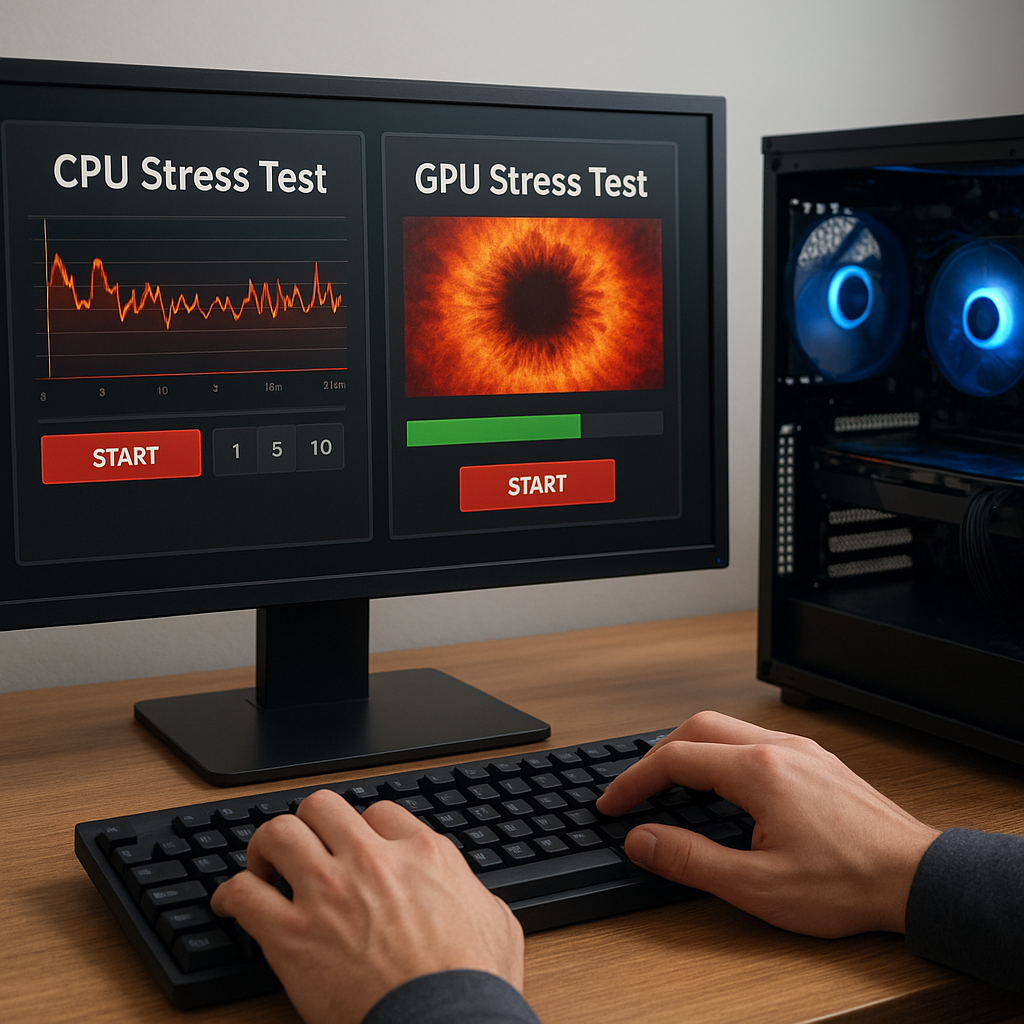
Testowanie stabilności i wydajności podzespołów komputera to kluczowy element każdej diagnozy. Poniższy przewodnik przedstawia krok po kroku, jak przeprowadzić test obciążeniowy procesora i GPU, wykorzystując dostępne na rynku narzędzia oraz zasady monitorowania i diagnostyki.
Przygotowanie do testu obciążeniowego
Wymagane narzędzia i oprogramowanie
- Prime95 – popularne narzędzie do stresowania procesora
- OCCT – kompleksowy pakiet do testów CPU, GPU i zasilacza
- FurMark – benchmark obciążeniowy dla karty graficznej
- 3DMark – rozbudowany benchmark syntetyczny dla GPU
- HWMonitor / HWInfo – programy do monitorowania temperatury, napięć i prędkości wentylatorów
- MSI Afterburner – narzędzie do kontroli częstotliwości i napięć GPU
Bezpieczeństwo i tworzenie kopii zapasowych
Zanim rozpoczniesz procedurę, wykonaj kopię zapasową ważnych danych. Testy obciążeniowe generują maksymalne wartości obciążenia i temperatury, co w ekstremalnych przypadkach może doprowadzić do awarii chłodzenia lub uszkodzenia sprzętu. Upewnij się, że:
- Chłodzenie CPU i GPU działa poprawnie, a pasty termoprzewodzące są świeże.
- Obudowa komputera ma odpowiedni przepływ powietrza, a wentylatory są czyste.
- Posiadasz dostęp do wyłączenia urządzenia w razie wykrycia krytycznych wartości temperatur.
Test obciążeniowy procesora
Wstępne ustawienia
Przed uruchomieniem testu zamknij wszystkie niepotrzebne programy i procesy działające w tle. Wyłącz oprogramowanie antywirusowe lub ustaw je w tryb cichy, aby uniknąć zakłóceń w wynikach. Zalecane jest odczytanie aktualnych temperatur i częstotliwości CPU w spoczynku przy pomocy HWMonitor.
Przeprowadzenie testu w Prime95
- Pobierz i uruchom Prime95 w wersji „Small FFTs” dla maksymalnego obciążenia cache procesora.
- Obserwuj wartości temperatur i napięć w HWMonitor lub HWInfo.
- Minimalny czas testu to 30 minut, optymalnie 2–4 godziny, aby wychwycić niestabilność.
- Jeżeli aplikacja zgłosi błąd obliczeniowy, oznacza to możliwą niestabilność lub niedostateczne chłodzenie.
Alternatywa: OCCT CPU Test
- Wybierz test „CPU: OCCT” lub „CPU: Linpack” dla zaawansowanego sprawdzenia wydajności.
- Możesz dostosować kryteria maksymalnej temperatury i czasu trwania.
- Funkcja wykrywania błędów pozwala na automatyczne zatrzymanie testu przy przekroczeniu ustawionych limitów.
Monitorowanie parametrów
W trakcie testu zwracaj uwagę na:
- Temperatury – krytyczna granica dla większości procesorów to 90–100°C.
- Stabilność napięć – skoki poniżej specyfikacji producenta mogą powodować zawieszanie systemu.
- Obroty wentylatorów – gwałtowne zmiany mogą wskazywać na problemy z zasilaniem lub sterowaniem.
Test obciążeniowy GPU
Przygotowanie środowiska
Upewnij się, że sterowniki karty graficznej są aktualne. Zminimalizuj działania na komputerze, aby benchmark mógł wykorzystać wszystkie zasoby GPU. Sprawdź stan chłodzenia – radiatory i wentylatory powinny być wolne od kurzu.
FurMark – prosty, ale wymagający
- Pobierz i uruchom FurMark, wybierz rozdzielczość testu (rekomendowane 1080p lub wyżej).
- Włącz pełne obciążenie („Burn-in test”) bez limitu czasu lub określ czas na minimum 30 minut.
- Obserwuj wartości temperatury i stabilność wyświetlanego obrazu – artefakty graficzne lub zawieszenia to sygnał problemów z chłodzeniem lub zasilaniem.
3DMark – kompleksowy benchmark
- Uruchom 3DMark i wybierz testy graficzne odpowiednie do Twojej generacji GPU (Time Spy, Fire Strike).
- Porównaj wyniki z tabelami referencyjnymi lub innymi użytkownikami mającymi identyczny model karty.
- Analizując wyniki, zwróć uwagę na spadki w klatkach na sekundę, które mogą wskazywać na throttling termiczny.
Kontrola napięć i częstotliwości
Do precyzyjnego śledzenia parametrów użyj MSI Afterburner w połączeniu z RivaTuner Statistics Server. Możesz ustawić wykresy pokazujące:
- Zmiany taktowania GPU i pamięci VRAM.
- Temperaturę rdzenia i pamięci graficznej.
- Obciążenie GPU w procentach.
Analiza wyników i zalecenia
Ocena stabilności
Brak błędów obliczeniowych, artefaktów graficznych oraz stabilne odczyty temperatur to znak, że podzespoły są stabilne i dobrze chłodzone. W przypadku wykrycia niestabilności rozważ:
- Poprawę wentylacji obudowy lub wymianę pasty termoprzewodzącej.
- Obniżenie napięcia (undervolting) lub częstotliwości (downclocking).
- Sprawdzenie zasilacza pod kątem dostarczania wystarczającej mocy.
Optymalizacja wydajności
Aby osiągnąć lepszą wydajność, możesz:
- Zastosować profile XMP/DOCP dla pamięci RAM.
- Podkręcić CPU lub GPU o umiarkowane wartości, testując stabilność po każdej zmianie.
- Regularnie czyścić radiatory oraz wymieniać pastę termoprzewodzącą co 1–2 lata.
Regularne testy kontrolne
Aby utrzymać optymalne parametry komputera, wykonuj testy obciążeniowe co pół roku lub po każdej istotnej zmianie w konfiguracji. Regularna diagnostyka pozwala zapobiegać awariom i utrzymywać sprzęt w doskonałej kondycji.