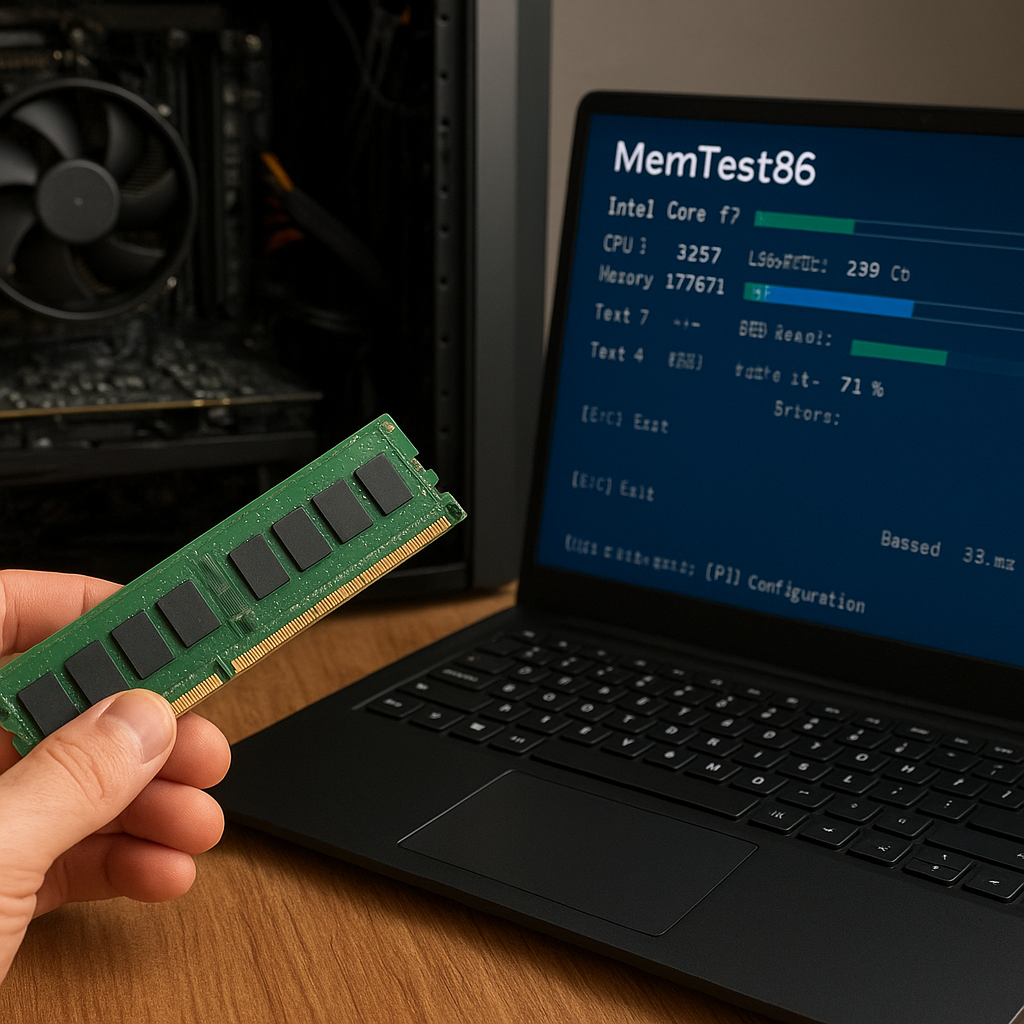
Diagnostyka pamięci RAM jest kluczowym etapem w naprawie i konserwacji komputerów. Usterki modułów pamięci mogą objawiać się nagłymi restartami, niebieskimi ekranami błędów (BSOD) oraz problemami z stabilnością systemu. MemTest86 to narzędzie, które umożliwia przeprowadzenie szczegółowych testów i identyfikację błędów w pamięci operacyjnej. W poniższym artykule omówimy proces przygotowania sprzętowego, uruchamianie oprogramowania oraz interpretację wyników, aby zwiększyć szanse na szybką i skuteczną naprawę.
Przygotowanie środowiska i nośnika testowego
Poprawne przygotowanie to połowa sukcesu. Zanim przystąpisz do diagnostyki, upewnij się, że masz:
- Komputer z możliwością bootowania z USB.
- Pusty pendrive o pojemności minimum 1 GB.
- Dostęp do innego, sprawnego komputera w celu stworzenia nośnika.
Utworzenie bootowalnego USB z MemTest86
MemTest86 dostępny jest w wersji darmowej oraz komercyjnej. Wersja darmowa w zupełności wystarczy do wykrywania usterkowych modułów. Procedura tworzenia nośnika:
- Pobierz obraz ISO lub archiwum ZIP z oficjalnej strony (najczęściej w wersji UEFI/BIOS).
- Rozpakuj plik i uruchom narzędzie do tworzenia USB (np. Rufus lub wbudowany skrypt).
- Wybierz tryb UEFI lub BIOS w zależności od płyty głównej.
- Rozpocznij proces zapisu – pendrive stanie się nośnikiem testowym.
Konfiguracja BIOS/UEFI przed testem
Aby system poprawnie wystartował z pendrive’a, w BIOS/UEFI należy ustawić kolejność rozruchu. Wykonaj poniższe kroki:
- Podczas uruchamiania komputera wejdź do ustawień (klawisze Del, F2, F10 lub Esc).
- Znajdź sekcję Boot i ustaw priorytet na nośnik USB.
- Wyłącz funkcje takie jak Secure Boot, które mogą blokować uruchomienie z niepodpisanych obrazów.
- Zapisz zmiany i zrestartuj komputer.
Uruchamianie MemTest86 i monitorowanie przebiegu
Po poprawnym uruchomieniu pendrive’a zobaczysz ekran startowy MemTest86. Program automatycznie wykryje ilość zainstalowanej pamięci RAM oraz liczbę dostępnych modułów. Warto zwrócić uwagę na:
- Wersję oprogramowania wyświetlaną na górze ekranu.
- Sumę dostępnej pamięci – zgodność z fizycznie zainstalowanymi modułami.
- Tryb testu – domyślnie program wykonuje serię pasów testowych.
Przebieg standardowego testu
MemTest86 składa się z kilkunastu różnych algorytmów sprawdzających pamięć pod kątem błędów bitowych, uszkodzonych komórek oraz problemów z kontrolerem pamięci. Testy wykonywane są kolejno:
- Test 1: Move (przenoszenie wzoru bitów) – prosty test przesunięć.
- Test 2: XOR (operacja logiczna między sąsiednimi słowami).
- Test 4–6: Wzory losowe oraz testy stresowe dla kontrolera.
- Test 7: Modulo – sprawdza zachowanie przy nietypowych wzorcach bitowych.
Każdy test wykonuje wiele pętli, a postęp wyświetlany jest w procentach. W przypadku pojawienia się jakichkolwiek błędów, MemTest86 wyświetli szczegółowe dane, takie jak adres fizyczny, znalezione i oczekiwane wartości bitowe oraz numer pętli.
Interpretacja wyników i znaczenie błędów
Wykrycie pierwszego jednobitowego błędu nie zawsze oznacza konieczność wymiany pamięci – czasem drobne zakłócenia mogą wpłynąć na wynik. Jeśli jednak:
- Występują powtarzalne błędy na tym samym adresie.
- Błędy pojawiają się już przy pierwszym lub drugim przejściu testu.
- Duża liczba błędów (kilkanaście lub więcej).
to należy rozważyć wymianę wadliwego modułu lub dalsze testy w innym gnieździe płyty głównej. Często problem dotyczy nie pamięci, lecz kontrolera lub złego kontaktu styków – warto wyczyścić piny i ponownie zamontować pamięć.
Zaawansowane techniki i praktyczne wskazówki
Większość użytkowników zadowoli się standardowym testem, jednak w niektórych przypadkach przydatne są dodatkowe metody diagnostyczne. Dzięki nim można dokładniej określić źródło problemu oraz poprawić stabilność systemu.
Testy długotrwałe versus szybkie
MemTest86 pozwala na uruchomienie testu w dwóch trybach:
- Quick Test – skrócony zestaw algorytmów, trwający zwykle kilkanaście minut.
- Extended Test – pełna seria wszystkich dostępnych testów, wymagająca od kilku godzin do nawet doby działania.
W przypadku podejrzenia niestabilności systemu rekomenduje się uruchomienie pełnego Extended Test na noc, aby sprawdzić pamięć w warunkach maksymalnego obciążenia.
Zapis logów i analiza
Wersje płatne MemTest86 umożliwiają eksport wyników do plików tekstowych lub raportów HTML. Nawet w darmowej wersji można zrobić zdjęcie ekranu lub zanotować szczegóły. Przydatne elementy logu to:
- Dokładny adres fizyczny (Address).
- Typ testu, w którym wystąpił błąd.
- Liczba przejść (Pass Count).
Takie dane przydają się, gdy konieczna jest reklamację pamięci u producenta lub konsultacja z serwisem.
Optymalizacja ustawień pamięci
W zaawansowanych płytach głównych można ręcznie dostosować parametry pamięci, takie jak napięcia, timingi czy częstotliwość magistrali. Warto pamiętać o kilku zasadach:
- Zwiększanie napięcia (+0,05–0,1 V) może poprawić stabilność w testach stresowych.
- Obniżanie częstotliwości (np. z 3200 MHz do 3000 MHz) często eliminuje sporadyczne błędy.
- Opóźnienia CAS (CL) można delikatnie zwiększyć, co wpływa na mniejsze obciążenie kontrolera.
Po wprowadzeniu zmian uruchom ponownie MemTest86, aby zweryfikować, czy manipulacje parametrami przyniosły oczekiwany efekt.
Podsumowując, MemTest86 to niezawodne narzędzie do kompleksowej weryfikacji pamięci RAM. Poprawne przygotowanie nośnika, konfiguracja BIOS/UEFI i interpretacja wyników pozwalają na szybkie zidentyfikowanie wadliwych modułów. Zaawansowani użytkownicy mogą dodatkowo korzystać z testów długotrwałych, eksportu logów oraz ręcznej optymalizacji parametrów pamięci, co znacząco zwiększa efektywność diagnostyki i przyspiesza proces naprawy.