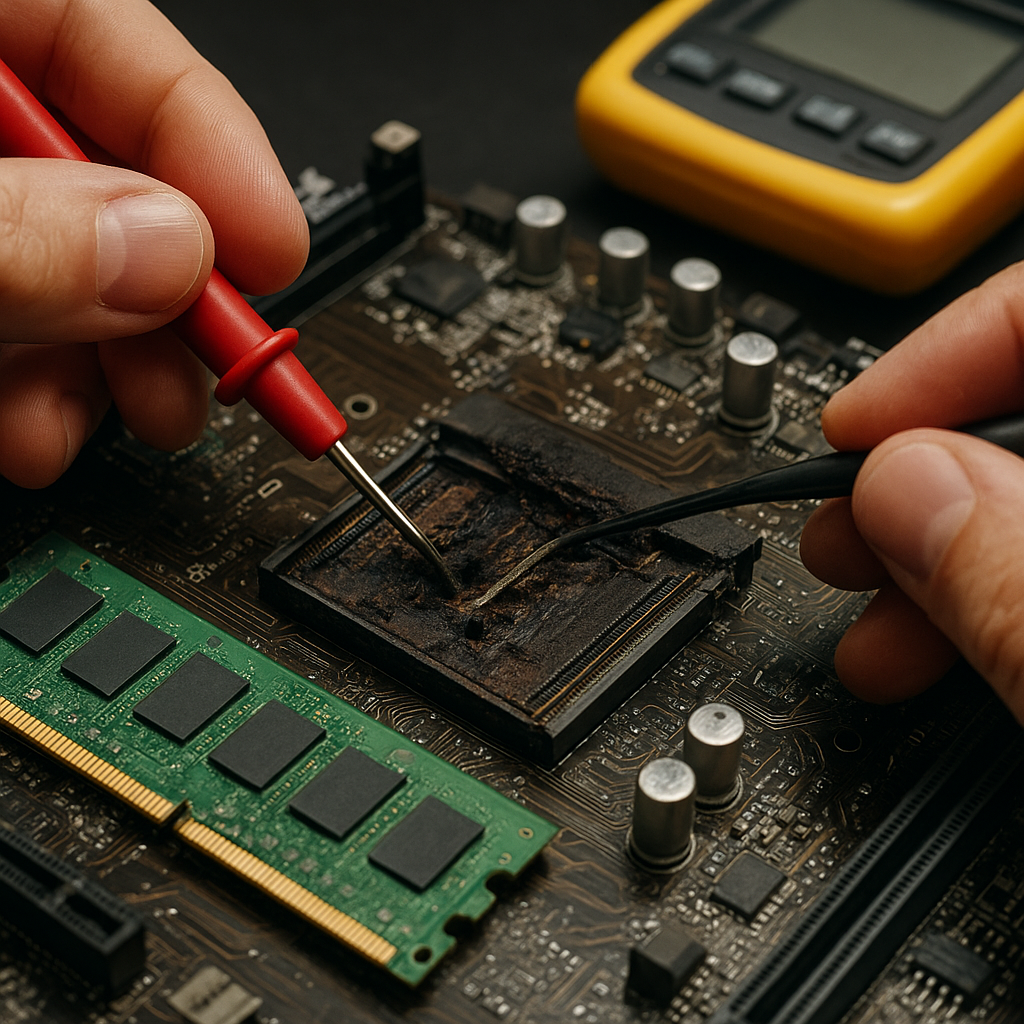
Uszkodzone gniazdo RAM może być przyczyną niestabilnej pracy systemu, częstych zawieszeń lub braku możliwości rozruchu komputera. W poniższym artykule omówiono przyczyny awarii, metody diagnozy oraz sprawdzone techniki naprawy i konserwacji elementów odpowiedzialnych za montaż pamięci operacyjnej.
Mechanizmy uszkodzeń gniazd RAM
Gniazda przeznaczone do montażu kości pamięci są narażone na wiele czynników prowadzących do awarii. Na ogół uszkodzenia mają charakter mechaniczny, gdy podczas instalacji lub demontażu modułu zahaczymy o piny styków lub uszkodzimy plastikową obudowę. Innym czynnikiem są wahania temperatury oraz termiczne zmęczenie materiału, co określamy mianem uszkodzeń termicznych. Zbyt wysoka temperatura w pobliżu sekcji zasilania płyty głównej powoduje pękanie ścieżek i poluzowywanie styków.
Kolejną często występującą przyczyną jest korozja styków wywołana wilgocią lub osadzającym się kurzem. Nadmierne zabrudzenie może w efekcie przerwać ciągłość połączenia elektrycznego, co ukierunkowuje system BIOS na wariant z mniejszą liczbą dostępnych banków pamięci. Niekiedy gniazdo ulega uszkodzeniu w wyniku wad produkcyjnych – słabe przylutowanie nóżek złącza do płyty głównej może skutkować odpadaniem części elementów podczas eksploatacji.
Wada montażu fabrycznego czy nieprawidłowe napięcie dostarczane do modułów RAM również powoduje erozję powierzchni styków. Wielokrotne wkładanie i wyjmowanie pamięci mechanicznie osłabia sprężyny bocznych zaczepów, przez co stabilność zamocowania ulega pogorszeniu.
Diagnoza awarii: kroki i narzędzia
Proces identyfikacji uszkodzonego gniazda rozpoczynamy od wizualnej inspekcji złącza. Warto posłużyć się lupą lub małą latarką, by zlokalizować ślady przypaleń, odłamane elementy tworzywa lub zanieczyszczenia.
Następnie wyjmujemy wszystkie moduły RAM i testujemy je pojedynczo w kolejnych gniazdach. Dzięki temu możemy stwierdzić, czy problem dotyczy konkretnej kości pamięci, czy też danego slotu. Warto zapisać wyniki w tabeli, by dokładnie opisać który slot i która kość powoduje błąd.
Na etapie testów programowych używamy takich narzędzi jak:
- memtest86 – narzędzie uruchamiane z nośnika USB, pozwala na wielokrotne cykle testowe;
- Windows Memory Diagnostic – wbudowane w system narzędzie diagnostyczne;
- aplikacje monitorujące parametry płyty głównej i temperaturę sekcji zasilania.
W przypadku wykrycia błędów warto skorzystać także z testów startupowych BIOS/UEFI, gdzie często wyświetlane są komunikaty o nieprawidłowości w konfiguracji pamięci. Zapisanie kodów POST ułatwia dalszą analizę.
Techniki naprawy i wymiany
Gdy mamy pewność uszkodzenia konkretnego gniazda, możemy przystąpić do jego przywrócenia do stanu używalności. Pierwszym krokiem jest dokładne oczyszczenie styków. Najczęściej stosowanymi środkami są spraye z sprężonym powietrzem oraz delikatne przecieranie patyczkiem z izopropanol. Dzięki temu usuniemy kurz, resztki lutowia oraz inne zanieczyszczenia, które mogą powodować przerwy w styku.
W przypadku wygiętych pinów należy je bardzo ostrożnie prostować pęsetą lub igłą zegarmistrzowską, dbając o to, by nie wyłamać ich z podstawy. Gdy część styków jest skorodowana lub fizycznie uszkodzona, konieczna może być wymiana gniazda. Wymiana standardowego slotu wymaga użycia stacji lutowniczej lub infradmuchu typu hot air. Proces wygląda następująco:
- Podgrzanie obszaru wokół gniazda do temperatury topnienia cyny;
- Wyciągnięcie starego złącza z płyty;
- Oczyszczenie padów lutowniczych przy użyciu odsysacza do cyny;
- Precyzyjne pozycjonowanie nowego gniazda i jego przylutowanie;
- Kontrola ciągłości ścieżek multimetrem.
Ponadto można zastosować metodę reballingu, polegającą na ponownym kuleczkowaniu ścieżek lutowniczych i wymianie gniazda na fabrycznie nowe. W warunkach serwisowych czasem bardziej opłacalne jest całkowite odlutowanie uszkodzonego fragmentu płytki i wymiana na część zamienną z innego, sprawnego egzemplarza płyty.
Profilaktyka i konserwacja
Aby zminimalizować ryzyko ponownych usterek, warto wprowadzić regularne przeglądy i czyszczenie wnętrza obudowy komputera. Kurze i włókna tekstylne gromadzą się w gniazdach, co sprzyja powstawaniu zwarć i przebarwień na stykach.
Podstawowe zasady profilaktyki:
- Unikanie nadmiernych wahań napięcia poprzez zastosowanie listwy z zabezpieczeniem przeciwprzepięciowym;
- Regularna wymiana pasty termoprzewodzącej na elementach chłodzących sekcji zasilania;
- Wykonywanie aktualizacji BIOS i sterowników chipsetu, co pozwala na poprawę stabilności pracy kontrolerów pamięci;
- Delikatny demontaż i ponowny montaż pamięci co kilka miesięcy, by oczyścić styki i przywrócić optymalny docisk modułów;
- Zachowanie odpowiedniej cyrkulacji powietrza w obudowie, z wykorzystaniem dodatkowych wentylatorów lub chłodzenia cieczą.
Stosowanie tych prostych praktyk znacząco wydłuży żywotność gniazd RAM i przyczyni się do bezawaryjnej pracy całego systemu.