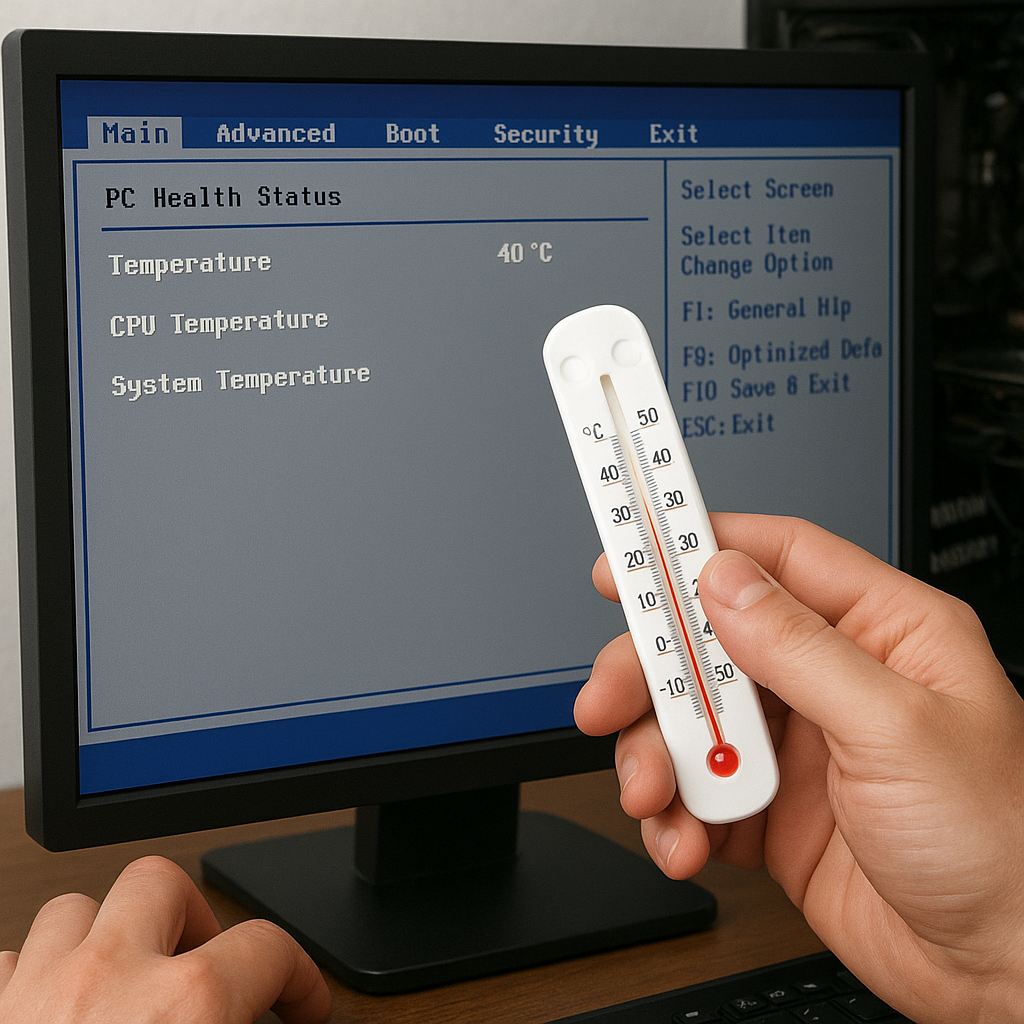
Precyzyjne odczyty temperatury w środowisku napraw komputerów to podstawa bezpiecznej i wydajnej pracy. Niewłaściwie skalibrowane czujniki mogą wprowadzać błąd w monitoringu, co skutkuje niepotrzebnym throttlingiem lub ryzykiem przegrzania kluczowych elementów. W poniższym artykule przedstawimy, jak przeprowadzić kalibrację sensorów temperatury bezpośrednio w BIOS, omówimy niezbędne narzędzia oraz pokażemy, jak zapewnić stabilność i precyzję odczytów dla płyty głównej i procesora.
Przygotowanie sprzętowe i programowe
Kontrola stanu komponentów
Zanim przystąpisz do kalibracji, upewnij się, że wszystkie elementy wewnątrz obudowy są w dobrym stanie. Skontroluj:
- Stan wentylatorów i chłodzenia – czyste łopatki i brak nagromadzonego kurzu.
- Poprawne osadzenie radiatorów na procesorze oraz ewentualnych układach chłodzenia wodnego.
- Dostępność odpowiednich przewodów i stabilne zasilanie – nieprawidłowe napięcie może wpłynąć na błąd pomiaru.
Wybór zewnętrznych urządzeń referencyjnych
Aby osiągnąć wysoką dokładność, warto wykorzystać zewnętrzny termometr lub pirometr na podczerwień. Taki sprzęt umożliwia porównanie rzeczywistych temperatur z odczytami BIOS-u i stanowi punkt odniesienia podczas korekty.
Proces kalibracji sensorów temperatury
Krok 1: Aktualizacja i przygotowanie BIOS
- Sprawdź wersję BIOS-u i, w razie potrzeby, wykonaj aktualizację do najnowszej edycji. Nowe wydania często zawierają ulepszone profile sensorów.
- Przed przystąpieniem do edycji ustawień wykonaj kopię zapasową bieżącej konfiguracji BIOS – opcja „Save Profile” lub eksport do pliku.
- Uruchom ponownie komputer i wejdź do BIOS-u, wciskając odpowiedni klawisz (Del, F2, F10 – zależnie od producenta płyty).
Krok 2: Lokalizacja ustawień czujników
W menu BIOS poszukaj sekcji Advanced/Hardware Monitoring/PC Health Status. Tam znajdziesz listę sensorów:
- CPU Temperature Sensor – odpowiada za pomiar temperatury procesora.
- MB Temperature Sensor – czujnik temperatury na płycie głównej.
- Additional Sensor – czasami dostępne czujniki na sekcjach zasilania lub M.2.
Przy każdym z sensorów mogą występować opcje kalibracji, np. Offset Adjustment lub Calibration Value.
Krok 3: Ustawienie korekty – Offset Calibration
Podstawowa metoda polega na wprowadzeniu stałej wartości kompensującej różnicę pomiędzy odczytem BIOS a zewnętrznym termometrem:
- Zmierz temperaturę procesora przy spokojnym obciążeniu. Zewnętrzny termometr wskaże na przykład 42,5 °C, a BIOS – 40 °C.
- Oblicz różnicę: 42,5 – 40 = 2,5 °C. W BIOS wprowadź wartość offsetu +2 lub +3 (zaokrąglając do całkowitych stopni).
- Zapisz ustawienia i zrestartuj system, aby upewnić się, że zmiana została przyjęta.
Warto obserwować, czy korekta pozostaje stabilna w różnych warunkach – w spoczynku i pod obciążeniem.
Weryfikacja wyników i długoterminowa konserwacja
Testy obciążeniowe i analiza danych
Po wstępnej kalibracji przeprowadź testy, które pozwolą zweryfikować precyzję i powtarzalność odczytów:
- Wykorzystaj oprogramowanie stress-test (Prime95, AIDA64) do generowania stałego obciążenia CPU oraz GPU.
- Porównuj temperatury monitorowane przez BIOS z danymi z programów z poziomu systemu (HWinfo, SpeedFan).
- Sprawdź różnice i w razie potrzeby dostosuj offset.
Regularne przeglądy i czyszczenie
Utrzymanie prawidłowych temperatur to nie tylko dobra kalibracja, ale również systematyczna konserwacja:
- Czyszczenie radiatorów i wentylatorów co kilka miesięcy.
- Wymiana pasty termoprzewodzącej na procesorze przynajmniej raz na dwa lata.
- Kontrola przewodów i dysków – przegrzane nośniki SSD mogą fałszować odczyty temperatury.
Monitorowanie stanu systemu w czasie pracy
Po zakończeniu kalibracji skonfiguruj alerty w BIOS lub w dedykowanych aplikacjach do monitoringu. Dzięki temu szybko zareagujesz na nieprawidłowości i zabezpieczysz sprzęt przed uszkodzeniem.