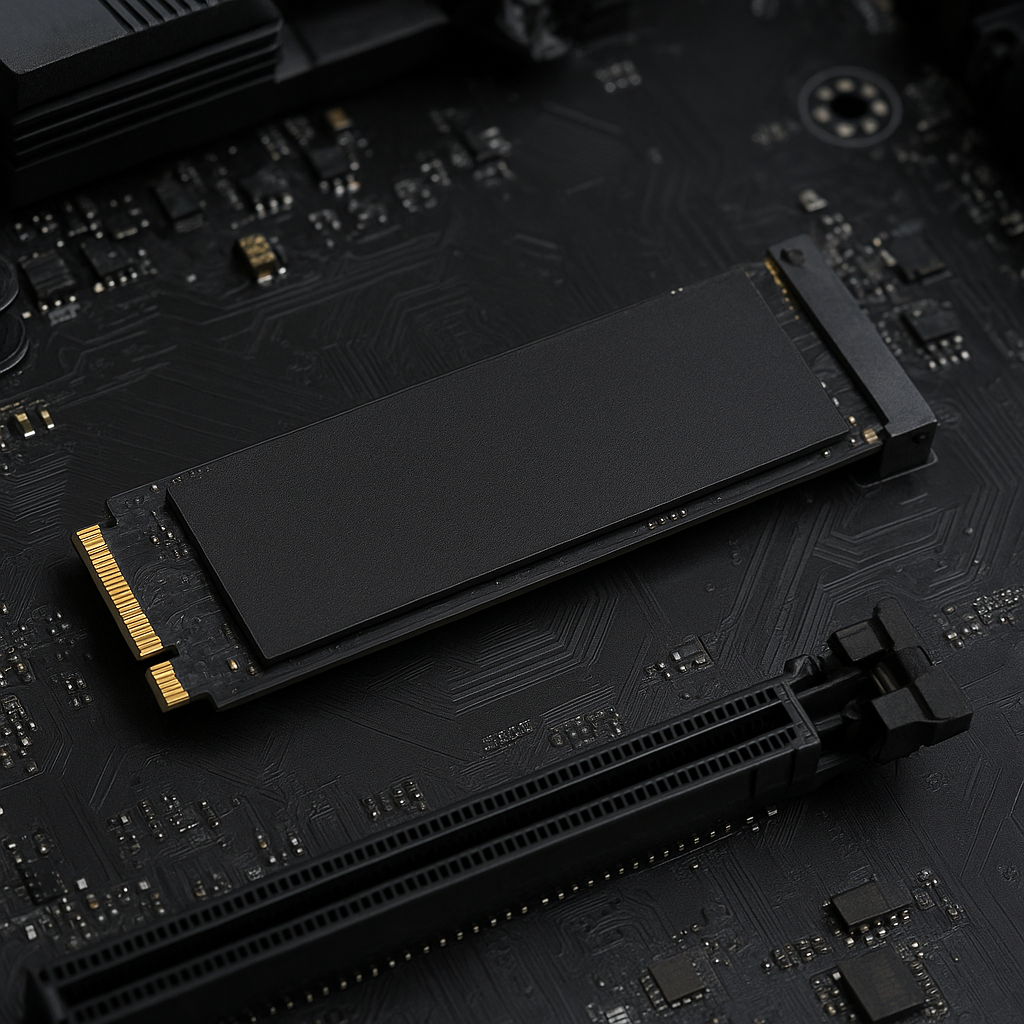
Problem niewykrywanego dysku M.2 NVMe przez BIOS może wynikać z różnych przyczyn – począwszy od fizycznych uszkodzeń, przez niekompatybilność z płytą główną, aż po błędne ustawienia oprogramowania układowego. W poniższym artykule omówimy szczegółowo proces diagnostyki i naprawy tego rodzaju awarii, przechodząc przez kolejne etapy analizy sprzętowej i programowej oraz przedstawimy praktyczne wskazówki pozwalające na szybkie przywrócenie pełnej funkcjonalności dysku.
Zrozumienie interfejsu M.2 NVMe
Interfejs M.2 to elastyczne rozwiązanie pozwalające na zastosowanie w urządzeniach o ograniczonym miejscu wydajnych nośników półprzewodnikowych. Gdy dysk wykorzystuje protokół NVMe, transfer danych osiąga bardzo wysokie prędkości dzięki bezpośredniej komunikacji z magistralą PCIe. Aby poprawnie zdiagnozować problem, warto poznać podstawowe aspekty budowy i działania tego złącza:
- Kluczowanie (Key ID) – oznaczenie typu interfejsu (B, M lub B+M).
- Ilość linii PCIe – dyski NVMe mogą korzystać z x2 lub x4 pasm, wpływając na przepustowość.
- Obudowa M.2 – standard 2280, 2260, 2242 itp., który musi być zgodny z wycięciem na płycie głównej.
Kluczowe różnice między SATA a NVMe
Dyski M.2 SATA korzystają z magistrali AHCI, co znacząco ogranicza wydajność w porównaniu z NVMe. Jeśli BIOS wykrywa urządzenie jako SATA, a my instalujemy nośnik NVMe, może dojść do braku kompatybilności. Warto również zwrócić uwagę na fizyczne przełączniki lub zworki na płycie głównej, które mogą decydować o trybie pracy portu M.2.
Wstępna analiza sprzętowa
Przed przejściem do oprogramowania zaleca się przeprowadzić dokładne testy sprzętowe, które często ujawniają przyczyny problemu. Sprawdzenie komponentów fizycznych pozwala wyeliminować uszkodzenia mechaniczne i elektryczne.
Inspekcja fizyczna i montaż
- Upewnij się, że dysk jest poprawnie włożony i przykręcony – luźny montaż może prowadzić do braku kontaktu w linii zasilania lub sygnałowej.
- Sprawdź stan goldpinów – zabrudzenia, utlenienie lub wygięte styki uniemożliwią prawidłową komunikację.
- Oceń, czy radiator lub system chłodzenia nie uciska modułu nadmiernie, co może powodować falowania styku.
Testowanie slotu M.2
Dysponując innym, sprawnym dyskiem M.2 NVMe, można przetestować ten sam slot na płycie głównej. Jeżeli nowy dysk zostanie poprawnie wykryty, problem leży w oryginalnym nośniku. W przeciwnym wypadku warto skorzystać z następujących kroków:
- Sprawdzenie specyfikacji płyty głównej – niektóre modele obsługują tylko dyski w standardzie SATA M.2.
- Aktualizacja firmware płyty głównej – producent mógł dodać obsługę nowszych kontrolerów NVMe.
- Inspekcja gniazda pod kątem uszkodzeń mechanicznych – pęknięcia laminatu, odklejone elementy.
Testy i rozwiązania programowe
Gdy hardware nie budzi wątpliwości, przechodzimy do oprogramowania. Zła konfiguracja BIOS i brak odpowiednich sterowników często bywają przyczyną niewykrywania dysku.
Konfiguracja BIOS/UEFI
- Przejdź do ustawień Advanced > Storage Configuration i zweryfikuj, czy port M.2 pracuje w trybie PCIe, a nie SATA.
- Sprawdź, czy opcja Secure Boot nie blokuje inicjalizacji nieznanego dysku.
- Włącz lub wyłącz tryb CSM (Compatibility Support Module) w zależności od wymagań systemu operacyjnego.
Aktualizacja firmware dysku
Producenci nośników NVMe regularnie udostępniają nowe wersje firmware, eliminujące błędy inicjalizacji lub poprawiające zgodność. Aby przeprowadzić aktualizację:
- Pobierz narzędzie producenta dostosowane do Twojego modelu.
- Uruchom program w środowisku Windows lub z bootowalnego nośnika.
- Postępuj zgodnie z instrukcjami – w trakcie aktualizacji nie wyłączaj komputera.
Sterowniki i oprogramowanie diagnostyczne
W systemie operacyjnym warto zainstalować najnowsze sterowniki kontrolera NVMe oraz użyć narzędzi takich jak CrystalDiskInfo, Samsung Magician czy inne dedykowane aplikacje. Pozwolą one zweryfikować stan SMART, temperatury i ewentualne błędy przesyłu danych.
Prewencja i konserwacja
Regularna konserwacja i właściwa instalacja zwiększają żywotność nośnika oraz minimalizują ryzyko awarii:
- Dbaj o prawidłowe chłodzenie – montaż radiatora lub pasywnego rozpraszacza ciepła zmniejsza temperatury podczas intensywnej pracy.
- Wykonuj okresowe czyszczenie gniazda M.2 z kurzu i zanieczyszczeń, używając sprężonego powietrza.
- Aktualizuj firmware płyty głównej i dysku co kilka miesięcy, by korzystać z najnowszych poprawek.
- Monitoruj stan dysku za pomocą narzędzi analitycznych, zwłaszcza parametrów SMART, aby wcześnie wykrywać oznaki zużycia.