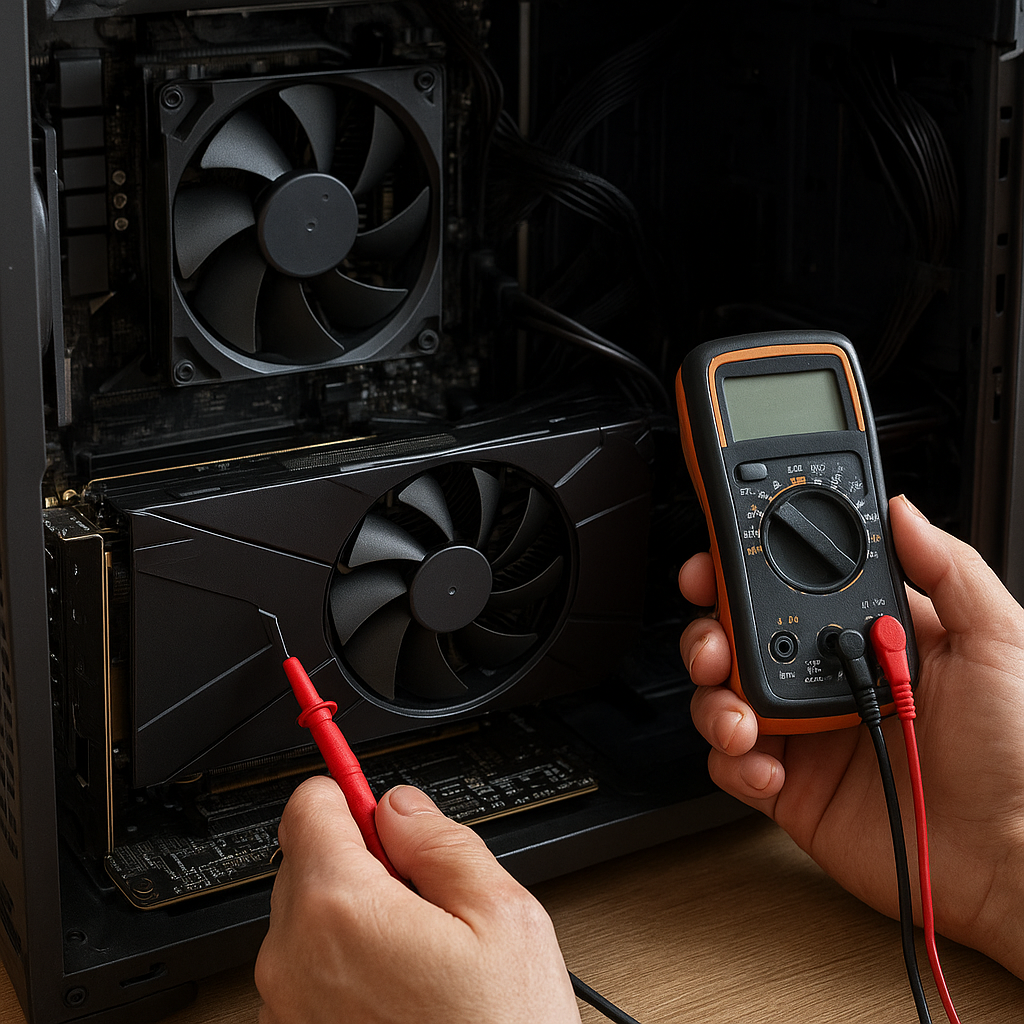
W sytuacji, gdy system nie wykrywa zainstalowanej karty graficznej, użytkownik staje przed wyzwaniem zidentyfikowania przyczyny i wdrożenia odpowiednich kroków naprawczych. Poniższy artykuł przedstawia kompleksową ścieżkę diagnostyczną, wskazówki dotyczące testowania oraz praktyczne porady pozwalające na przywrócenie pełnej funkcjonalności układu graficznego.
Przyczyny problemów z PCIe
Brak wykrycia karty może wynikać z kilku czynników, wśród których kluczowe to nieprawidłowe ustawienia BIOS-u, uszkodzenie fizyczne złącza lub samego modułu karty, niewłaściwe sterowniki czy też problemy z dostarczanym napięciem. Rozpatrując szerszy kontekst, warto zwrócić uwagę na:
- Kompatybilność płyty głównej z danym modelem karty graficznej.
- Wersję standardu PCIe obsługiwaną przez slot oraz kartę (x16 x8 x4).
- Konflikty z innymi urządzeniami PCI/PCIe zainstalowanymi w systemie.
- Aktualność oprogramowania wewnętrznego BIOS/UEFI.
- Stan techniczny i prawidłowe osadzenie karty w gnieździe.
1. Ustawienia BIOS/UEFI
Wchodząc do konfiguracji BIOS/UEFI należy zweryfikować:
- Czy slot PCIe został aktywowany (opcja często określana jako PCIe Slot Configuration).
- Tryb pracy portu (Gen1/Gen2/Gen3/Gen4). Niektóre płyty automatycznie obniżają prędkość, warto więc wymusić najwyższą generację.
- Priorytet wyświetlania (Primary Display Adapter – PCIe lub IGPU).
2. Aktualizacja firmware’u
Nowe wydania BIOS/UEFI często wprowadzają poprawki zwiększające stabilność ścieżki PCIe i kompatybilność z grafiką. Zalecane kroki:
- Pobranie najnowszej wersji oprogramowania ze strony producenta płyty głównej.
- Zastosowanie procedury flashowania zgodnie z instrukcją (zwrócenie uwagi na zasilanie).
- Weryfikacja efektów po ponownym starcie komputera.
Diagnostyka i testowanie sprzętu
1. Kontrola fizyczna komponentów
Przed rozkręceniem komputera warto wykonać podstawową wizualną inspekcję. Wyjmując kartę graficzną ze slotu, sprawdź:
- Czy złamania lub pęknięcia na okładzinie PCB nie występują.
- Czystość złączy pozbawionych kurzu i zanieczyszczeń.
- Stan kondensatorów – brak wycieków lub wypukłości.
- Odpowiednie plastikowe zaczepy zapewniające dociśnięcie karty w slocie.
2. Testowanie slotu PCIe
Slot PCIe może być uszkodzony mechanicznie lub mieć przepalone ścieżki. W celu weryfikacji:
- Podłącz inną działającą kartę do tego samego gniazda. Jeśli zostanie wykryta, slot działa prawidłowo.
- Przenieś oryginalną kartę do innego, kompatybilnego portu PCIe.
- Skorzystaj z testerów płyt głównych, które sprawdzają napięcia linii zasilających (+12V, +3.3V, +5V).
3. Sprawdzenie zasilania
Zasilacze o niewystarczającej mocy lub uszkodzone przewody mogą uniemożliwiać wykrycie karty. Warto przeprowadzić:
- Pomiar napięć na wtyczkach PCIe (6-pin, 8-pin) za pomocą multimetru.
- Zamianę przewodów zasilających na inne wewnątrz obudowy.
- Test działania karty w zestawie zasilanym innym, znanym z dobrej pracy.
Oprogramowanie, sterowniki i zaawansowane metody
1. Instalacja sterowników
Niekompletna lub nieaktualna wersja sterowników może wpłynąć na wykrywanie karty. Procedura reinstalacji:
- Usuń dotychczasowe oprogramowanie za pomocą narzędzi typu Display Driver Uninstaller (DDU).
- Pobierz najnowszą paczkę sterowników NVIDIA, AMD lub Intel z oficjalnej strony.
- Wykonaj instalację w trybie czystym (opcja Custom/Clean Install).
2. Monitorowanie i logi systemowe
Narzędzia diagnostyczne w systemie pozwalają na prześledzenie problemów:
- Podgląd zdarzeń Windows – błędy dotyczące magistrali PCIe, awarie sterowników.
- Programy OEM (HP, ASUS, Gigabyte) do monitorowania stanu płyt głównych.
- Dodatkowe aplikacje takie jak GPU-Z, HWMonitor czy AIDA64 – testy stabilności i odczyty napięć.
3. Test w środowisku minimalnym
Warto uruchomić komputer z niezbędnym minimum komponentów:
- Płyta główna, procesor, jedna kość RAM, karta graficzna i dysk z systemem.
- Odłącz dodatkowe karty, napędy, urządzenia USB.
- Sprawdź wykrywanie w BIOS/UEFI oraz w Menedżerze urządzeń Windows.
Rozwiązania i naprawa usterki
1. Naprawa mechaniczna i lutowanie
W przypadku uszkodzonych pinów lub odlutowanych modułów VRM można skorzystać z precyzyjnego lutowania. Konieczne jest:
- Wykorzystanie stacji na gorące powietrze do naprawy powierzchniowej.
- Założenie nowych układów scalonych lub kondensatorów SMD.
- Testowanie po każdej fazie naprawy.
2. Wymiana elementów
Jeśli karta nadal nie zostaje wykryta, rozważ wymianę:
- Karty graficznej na gwarancyjną (jeżeli upłynął czas serwisu producenta).
- Płyty głównej w przypadku uszkodzenia ścieżek PCIe.
- Zasilacza na jednostkę o wyższej mocy i stabilniejszych napięciach.
3. Profilaktyka i dobre praktyki
Aby uniknąć przyszłych problemów z magistralą PCIe i kartami graficznymi:
- Regularnie czyść wnętrze komputera z kurzu.
- Aktualizuj BIOS i sterowniki co kilka miesięcy.
- Stosuj zasilacz spełniający zalecenia producentów dla danego modelu karty.