Resetowanie ustawień BIOS-u na komputerze bez dedykowanej zworki może wydawać się skomplikowane, zwłaszcza gdy nie mamy dostępu do standardowego elementu do resetu. W rzeczywistości istnieje kilka sposobów, które pozwolą na przywrócenie domyślnych parametrów sprzętowych, minimalizując ryzyko uszkodzenia. Poniższy przewodnik pomoże przeprowadzić całą procedurę krok po kroku, zwracając uwagę na najważniejsze kwestie związane z bezpieczeństwem i poprawnym przebiegiem operacji.
Przygotowanie do resetu BIOS
Zanim rozpoczniesz pracę, upewnij się, że dysponujesz odpowiednimi narzędziami i warunkami. Kluczowe elementy to:
- Antystatyczna opaska na rękę – zabezpieczy płytę przed wyładowaniami elektrostatycznymi.
- Mały śrubokręt krzyżakowy lub torx – do demontażu obudowy i śruby mocującej baterię.
- Latarka – ułatwi zlokalizowanie elementów na płycie głównej.
- Instrukcja serwisowa producenta – choć może brakować zworki, warto znać specyfikę modelu.
Przed przystąpieniem do pracy wyłącz komputer i odłącz go od źródła zasilania. Sprawdź, czy nie ma pozostałego napięcia na kondensatorach – dobrym nawykiem jest odczekanie kilku minut od odłączenia kabla zasilającego.
Metody resetowania BIOS bez zworki
Gdy standardowa jumper nie jest obecna lub uległa uszkodzeniu, można skorzystać z alternatyw. Poniżej przedstawiono trzy popularne techniki:
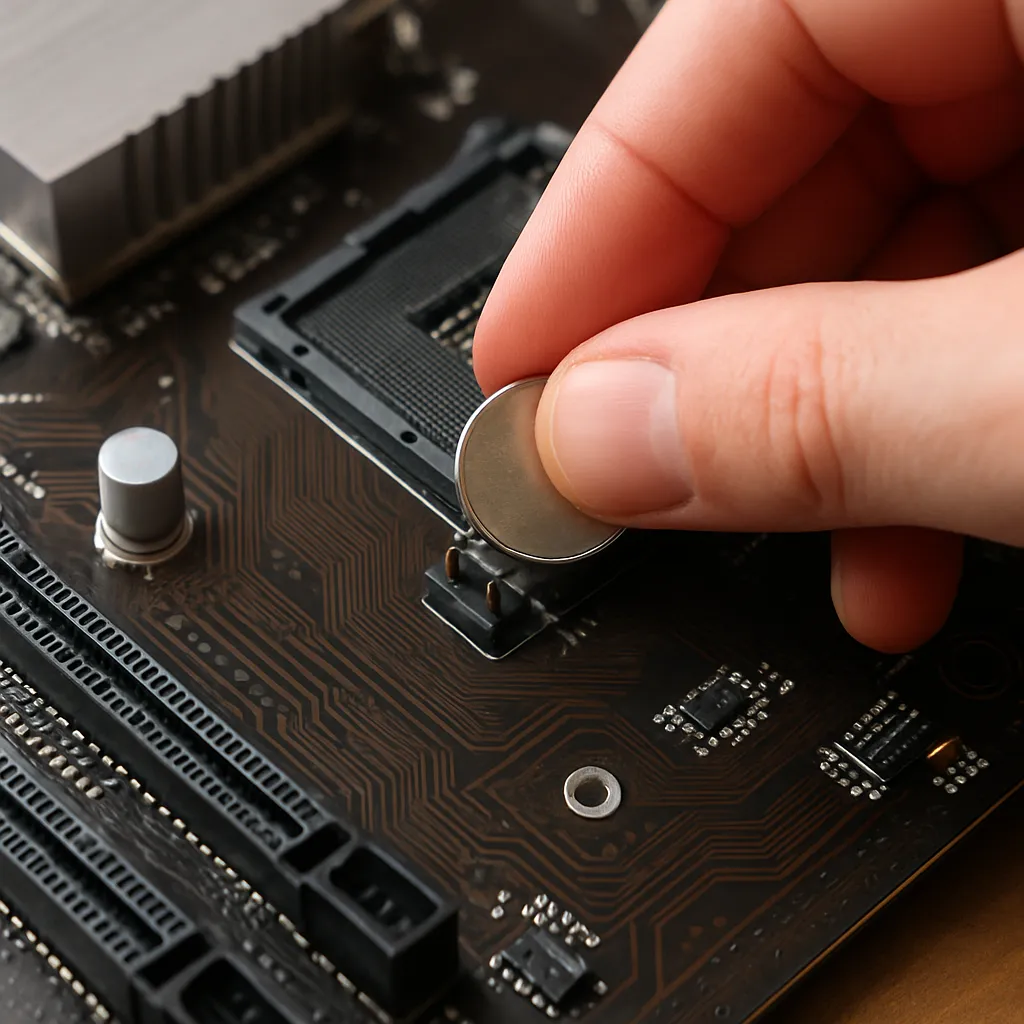
1. Wyjęcie i ponowne założenie baterii
- Zlokalizuj na płycie głównej baterię typu CR2032.
- Delikatnie wyjmij bateria – użyj plastikowej szpatułki, by nie uszkodzić slotu.
- Poczekaj od 5 do 10 minut, aby skasować zawartość pamięci CMOS.
- Włóż ją ponownie w tę samą pozycję i zamontuj obudowę komputera.
Po włączeniu systemu BIOS powinien wrócić do ustawień fabrycznych. Jeśli jednak płyta główna posiada dodatkowe układy zapobiegające utracie ustawień, konieczne może być zastosowanie innej metody.
2. Zwarcie pinów pamięci CMOS
- Na obudowie płyty znajdź dwa piny nazwane często „CLR_CMOS” lub „CLRTC”.
- Przy użyciu izolowanej pęsety lub śrubokręta z izolowaną rękojeścią zetknij obie nóżki na około 5–10 sekund.
- Upewnij się, że styk nie dotyka innych elementów obwodu.
- Odczekaj chwilę i ponownie zasil komputer.
Ta metoda imituje działanie zworki i w większości przypadków skutecznie usuwa ustawienia BIOS, w tym ewentualne hasło zabezpieczające.
3. Reset przez programator czytnika BIOS
W sytuacjach awaryjnych, gdy nie możemy otworzyć obudowy lub płyta jest niestandardowa, warto rozważyć użycie zewnętrznego narzędzia. Za pomocą mikrokontrolera lub programatora SPI możemy odczytać zawartość pamięci BIOS, wyczyścić obszar ustawień i zapisać ją ponownie. Procedura wymaga:
- Programatora kompatybilnego z kośćmi SPI BIOS.
- Płytki stykowej i adaptera SOIC8.
- Odpowiedniego oprogramowania do odczytu i zapisu flash.
Choć rozwiązanie jest bardziej skomplikowane, daje pełną kontrolę nad zawartością pamięci i umożliwia odzyskanie systemu w sytuacjach, gdy inne metody zawodzą.
Diagnozowanie i zapobieganie problemom
Reset BIOS może wywołać nieprzewidziane konsekwencje, dlatego zaleca się wykonanie kilku kroków kontrolnych:
- Sprawdź, czy po resecie nie pojawia się kod błędu w formie sygnałów dźwiękowych lub numerycznego wyświetlacza na płycie.
- Włącz komputer i wejdź do ustawień BIOS, by skorygować parametry dysków czy procesora.
- Odtwórz właściwą datę i godzinę – błędna data może zaburzyć pracę systemu operacyjnego.
- Zaktualizuj firmware BIOS do najnowszej wersji, jeśli producent udostępnia poprawki.
Regularne tworzenie kopii zapasowych konfiguracji za pomocą funkcji eksportu ustawień pozwala szybko wrócić do sprawdzonego profilu, zwłaszcza po nieudanych modyfikacjach.
Bezpieczeństwo i praktyczne wskazówki
Podczas pracy z podzespołami elektronicznymi pamiętaj o kilku zasadach:
- Zawsze odłącz komputer od sieci, aby uniknąć porażenia prądem.
- Pracuj w suchym, dobrze oświetlonym miejscu. Wilgoć i kurz sprzyjają zwarciom.
- Utrzymuj powierzchnię roboczą w czystości, usuwając nadmiar kabli i niepotrzebne narzędzia.
- Dokumentuj zmiany – zanotuj datę, model płyty, zastosowaną metodę resetu i końcowy efekt.
Dzięki właściwemu przygotowaniu i znajomości alternatywnych technik możesz szybko przywrócić sprawność komputera, nawet jeśli na Twojej płycie zabrakło typowej zworki resetującej. Pamiętaj o ostrożności i kontroli, by każda operacja przebiegła bez niespodzianek.