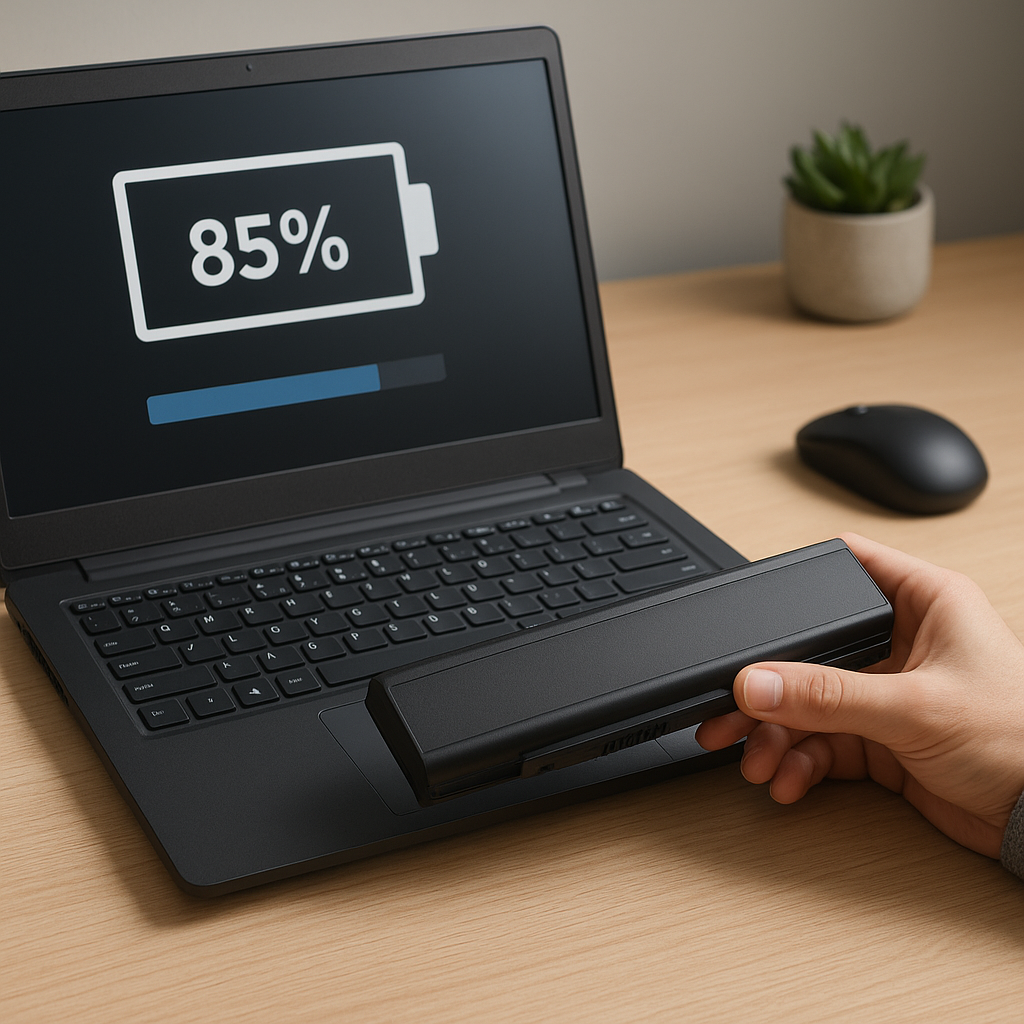
Sprawnie działająca bateria w laptopie zapewnia mobilność i wydajność pracy bez konieczności ciągłego podłączania zasilacza. Z czasem ogniwa tracą swoją nominalną pojemność, co odbija się na czasie pracy urządzenia. Poniższy przewodnik pomoże w przeprowadzeniu skutecznej diagnostyka stanu akumulatora oraz w prawidłowej kalibracja ogniw, co pozwoli na optymalizację wydajność sprzętu.
Przygotowanie do diagnostyki baterii
Niezbędne narzędzia
- Komputer z dostępem do internetu – do pobrania oprogramowanie diagnostycznego.
- Oryginalny zasilacz – stabilne źródło napięcia podczas pomiarów.
- Podstawowe narzędzia warsztatowe (śrubokręty) – przy skomplikowanym dostępie do akumulatora.
- Termometr bezdotykowy lub czujnik – monitorowanie temperatura otoczenia i ogniw.
Bezpieczeństwo i warunki pracy
- Pracuj w dobrze wentylowanym pomieszczeniu oraz na antystatycznym podkładzie.
- Unikaj źródeł silnego pola magnetycznego, które mogą zakłócać odczyt parametrów.
- Sprawdź stan wtyczek i przewodów zasilacza, aby wykluczyć błędy pomiaru.
Metody sprawdzania kondycji baterii
Windows – narzędzia systemowe
W systemie Windows można skorzystać z wbudowanego narzędzia powercfg. W konsoli wpisz:
powercfg /batteryreport
Po wykonaniu polecenia raport zostanie zapisany w folderze użytkownika. W pliku HTML znajdziesz dane dotyczące cykl ładowania, aktualnej oraz projektowanej pojemności, a także historię użytkowania.
Linux i macOS – wiersz poleceń i GUI
- Na Linuxie:
upower -i /org/freedesktop/UPower/devices/battery_BAT0lub narzędzie diagnostyka GNOME Power Statistics. - Na macOS: wybierz „Informacje o systemie” > „Zasilanie” i sprawdź sekcję Cykle i Stan.
Jak skalibrować baterię w laptopie
Poprawna kalibracja polega na wyrównaniu wskazań sterownika akumulatora z rzeczywistą pojemnością ogniw. Poniżej kroki prowadzące przez proces:
- Instrukcja kalibracji – upewnij się, że laptop jest naładowany do 100%, a system pokazuje pełny wskaźnik.
- Odłącz zasilacz i uruchom laptop w normalnym trybie pracy. Pozwól, aby bateria rozładowała się do momentu automatycznego przejścia w stan uśpienia lub hibernacji.
- Pozostaw sprzęt wyłączony przez co najmniej 5 godzin, aby ogniwa osiągnęły równomierny poziom napięć.
- Podłącz zasilacz i naładuj baterię do ponownego 100%, nie włączając systemu operacyjnego w trakcie ładowania.
- Po zakończeniu pełnego naładowania uruchom laptop. Sterownik odczyta zaktualizowane wartości i zsynchronizuje wskazania z rzeczywistą pojemność.
Zaawansowane techniki i wskazówki
Monitorowanie temperatury ogniw
Optymalna temperatura pracy baterii wynosi między 20 a 25°C. Wyższe wartości przyspieszają starzenie ogniw. Warto rozważyć zakup chłodzenia dodatkowego albo podstawki z wentylatorem, aby utrzymać właściwe warunki.
Zarządzanie cyklami i głębokie rozładowanie
Jednym z kluczowych parametrów jest liczba wykonanych cykl ładowania. Producenci zazwyczaj deklarują 300–500 pełnych cykli zachowania 80% pojemności. Unikaj cykli głębokiego rozładowania (poniżej 5%), gdyż może to prowadzić do trwałego uszkodzenia ogniw.
Wymiana ogniw i ponowna montaż
Jeżeli po przeprowadzonej diagnostyka okaże się, że rzeczywista pojemność jest niższa niż 50% wartości nominalnej, warto rozważyć wymianę modułu. W laptopach z wymienną baterią operacja jest stosunkowo prosta, ale modele ultracienkie często wymagają demontażu pokrywy dolnej i odłączenia taśm zasilających.
Oprogramowanie do zaawansowanej analizy
- BatteryMon – graficzne monitorowanie zmian napięcia.
- HWMonitor – przegląd temperatur oraz napięć w czasie rzeczywistym.
- BatteryCare – dodatkowe funkcje raportowania i planowania kalibracji.
Stałe śledzenie stanu akumulatora i regularna kontrola pozwalają zachować mobilność laptopa na odpowiednim poziomie, a także wydłużyć żywotność ogniw. Dzięki opisanym metodom kondycja baterii będzie zawsze pod kontrolą, a czas pracy bez zasilania zewnętrznego ulegnie wydłużeniu.