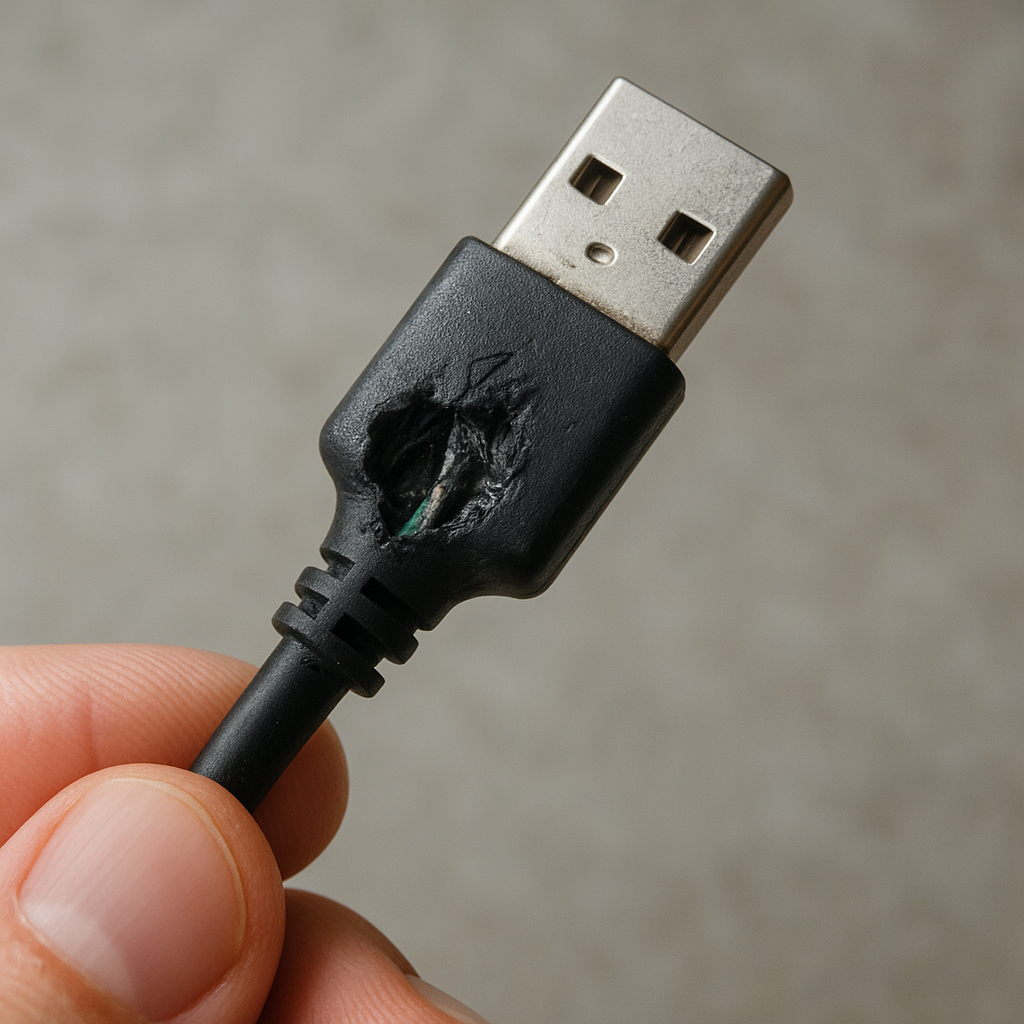
Uszkodzony kontroler USB może sparaliżować działanie wielu urządzeń peryferyjnych, od klawiatury i myszy po zewnętrzne dyski twarde. W artykule omówimy, jak rozpoznać pierwsze symptomy awarii, jakie metody diagnostyczne zastosować oraz jakie kroki naprawcze podjąć, aby przywrócić pełną funkcjonalność portów USB. Dzięki praktycznym wskazówkom oraz opisowi najczęstszych przyczyn problemów z kontrolerem USB każdy technik lub pasjonat komputerowy będzie mógł szybciej i skuteczniej usuwać usterki.
Podstawowe objawy uszkodzonego kontrolera USB
Rozpoznanie awarii zaczyna się od obserwacji zachowania portów USB oraz podłączonych do nich urządzeń. Poniżej prezentujemy najczęstsze objawy wskazujące na problemy z kontrolerem USB:
- Brak reakcji na podłączone urządzenie – porty pozostają nieaktywne mimo widocznego połączenia.
- Niestabilne lub przerywane połączenie – urządzenia zrywają komunikację, pojawiają się błędy odłączania.
- Błędy w Menedżerze urządzeń – system operacyjny raportuje nieznany sprzęt lub wyświetla konflikt sterowników.
- Przegrzewanie się płyty głównej w okolicy portu USB – wyróżniają się wzrostem temperatury fizycznej.
- Brak napięcia na portach – urządzenia zasilane przez USB nie ładowane lub zasilanie jest niestabilne.
Gdy zauważysz którykolwiek z powyższych symptomów, warto przeprowadzić diagnostykę i wyeliminować inne przyczyny, takie jak uszkodzone kable czy wadliwe urządzenia peryferyjne.
Metody diagnostyczne i testy
Testy sprzętowe
Diagnostyka fizyczna portów USB obejmuje pomiar napięcia, sprawdzenie ciągłości obwodów oraz wizualną inspekcję elementów.
- Multimetr – zmierz napięcie na pinach 5V oraz GND. Brak właściwej wartości sygnalizuje uszkodzenie obwodu lub zasilania kontrolera.
- Optyczna kontrola gniazd – sprawdź, czy nie ma uszkodzonych styków, zanieczyszczeń lub nadpaleń na płytce.
- Test ciągłości – używając funkcji pomiaru rezystancji, sprawdź, czy ścieżki od gniazda USB do układu kontrolera nie są przerwane.
- Pomiar temperatury – termowizja lub ręczne dotknięcie weryfikuje, czy kontroler USB nie pracuje nadmiernie gorąco.
Testy programowe
Oprogramowanie potrafi zlokalizować problemy wynikające z sterowników lub niezgodności systemowych:
- Narzędzia systemowe – Menedżer urządzeń identyfikuje błędy i konflikty związane z urządzeniami USB oraz kontrolerami.
- Programy do stres-testu portów – generują duży ruch danych przez USB i sygnalizują moment awarii lub odcięcia.
- Aktualizacje BIOS/UEFI – sprawdź, czy płyta główna ma najnowsze oprogramowanie układowe, które może rozwiązać problemy z kontrolerem.
- Wyłączenie mechanizmów oszczędzania energii – w systemie Windows ustawienia oszczędzania USB mogą prowadzić do wyłączania portów.
Typowe przyczyny awarii kontrolera USB
Aby skutecznie naprawić usterkę, należy zrozumieć, co najczęściej prowadzi do uszkodzenia elementów odpowiedzialnych za komunikację USB:
- Przepięcia – nagłe skoki napięcia mogą uszkodzić układy ochronne i sam kontroler.
- Mechaniczne uszkodzenia gniazd – częste podłączanie i odłączanie wtyczek powoduje poluzowanie styków.
- Korozja – wilgoć i zanieczyszczenia sprzyjają tworzeniu się osadów na płytce drukowanej.
- Wadliwe lutowanie – złe połączenia lutowane mogą przerwać obwody lub doprowadzić do zimnych lutów.
- Awaria bridge na płycie głównej – wiele nowoczesnych płyt głównych traktuje USB przez mostki dodatkowych kontrolerów.
- Złe sterowniki – konflikty oprogramowania mogą generować fałszywe alarmy, lecz też powodować realne uszkodzenia sprzętu.
Praktyczne kroki naprawcze
Po zidentyfikowaniu usterki można przejść do działań naprawczych. Oto proces krok po kroku:
1. Odłączenie zasilania i demontaż
Zanim zaczniesz jakiekolwiek prace, wyłącz komputer i odłącz od gniazdka. Usuń obudowę, aby uzyskać dostęp do płyty głównej. Upewnij się, że nie ma napięcia na kondensatorach zasilania.
2. Czyszczenie i inspekcja wizualna
- Usuń kurz i resztki przewodów za pomocą sprężonego powietrza.
- Skontroluj czy na obwodzie gniazda USB nie ma śladów nadpaleń, korozji lub pęknięć lutów.
3. Naprawa połączeń
- Jeśli znajdziesz zimne luty, przegrzej obszar styków, dodaj cynę i zabezpiecz połączenia.
- Wymień uszkodzone gniazdo USB na nowe, stosując odpowiednie metody lutowania precyzyjnego.
4. Sprawdzenie napięć i ciągłości obwodu
Po zakończeniu naprawy ponownie dokonaj pomiaru napięcia na portach oraz ciągłości ścieżek. Powinny mieścić się w tolerancjach przewidzianych przez specyfikację USB.
5. Aktualizacja oprogramowania
Zainstaluj najnowsze sterowniki chipsetu oraz zaktualizuj BIOS/UEFI. W systemie Windows sprawdź, czy opcje oszczędzania energii dla kontrolerów USB są wyłączone lub ustawione optymalnie.
Zapobieganie i konserwacja
Aby zminimalizować ryzyko ponownej awarii kontrolera USB, warto stosować kilka zasad profilaktycznych:
- Regularne czyszczenie wnętrza obudowy z kurzu i pyłu.
- Stosowanie listw z zabezpieczeniem przeciwprzepięciowym.
- Unikanie agresywnego wsuwania wtyczek i ich wielokrotnego wymieniania w krótkich odstępach czasu.
- Okresowe aktualizacje BIOS/UEFI i sterowników chipsetu.
- Sprawdzenie kondycji kondensatorów na płycie głównej pod kątem wypukłości lub wycieków elektrolitu.
Dzięki systematycznej konserwacji oraz szybkiej reakcji na pierwsze symptomy awarii, kontroler USB może służyć przez wiele lat, a prace serwisowe staną się mniej czasochłonne i bardziej przewidywalne.