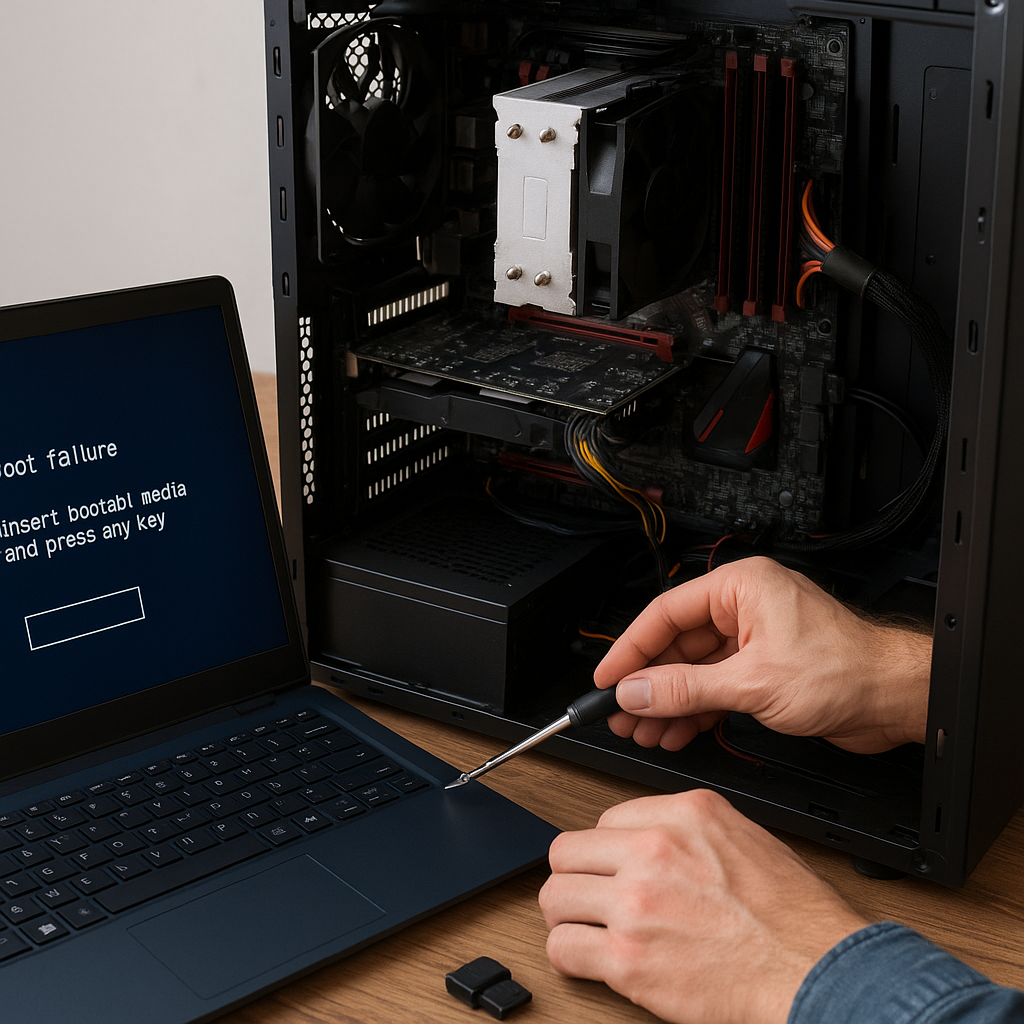
Uszkodzony bootloader w środowisku UEFI może uniemożliwić prawidłowe uruchomienie systemu operacyjnego. Aby przywrócić komputer do pełnej sprawności, niezbędne jest przeprowadzenie dokładnej diagnostyki, skorzystanie z odpowiednich narzędzia diagnostycznych oraz znajomość kluczowych komend i struktur partycji. W poniższym artykule opisano kroki niezbędne do naprawy uszkodzonego bootloadera, przedstawiono przykłady dla systemów Windows i Linux, a także zaprezentowano metody zabezpieczenia przed podobnymi problemami w przyszłości.
Diagnostyka uszkodzonego bootloadera UEFI
Pierwszym etapem naprawy jest zidentyfikowanie źródła problemu. Często symptomy obejmują:
- Brak reakcji komputera na klawisz BIOS lub UEFI podczas uruchamiania.
- Komunikaty typu “Operating System not found” lub “Reboot and Select proper Boot device”.
- Automatyczne przejście do menu UEFI bez wczytania systemu.
- Błędy wskazujące na uszkodzenie MBR lub tablicy GPT.
Aby potwierdzić uszkodzenie bootloadera, wykonaj następujące czynności:
- Uruchom komputer z nośnika ratunkowego (USB/DVD) z systemem Windows PE lub środowiskiem Live Linux.
- Sprawdź strukturę partycji za pomocą diskpart (Windows) lub gdisk/fdisk (Linux).
- Zweryfikuj obecność partycji EFI oraz jej punkt montowania (w Linux: /boot/efi).
- Przeanalizuj dzienniki systemowe w celu wykrycia błędów dotyczących sterowników lub plików bootloadera.
Przywracanie bootloadera w systemie Windows
W środowisku Windows najczęściej stosuje się wbudowany installator systemowego środowiska naprawczego. Poniżej krok po kroku:
1. Utworzenie nośnika ratunkowego
- Pobierz narzędzie Media Creation Tool od Microsoft.
- Wybierz utworzenie nośnika instalacyjnego (USB lub DVD).
- Uruchom komputer z przygotowanego nośnika.
2. Uruchomienie wiersza poleceń
- W instalatorze kliknij Napraw komputer → Rozwiązywanie problemów → Wiersz poleceń.
3. Odbudowa środowiska rozruchowego
- W oknie wiersza poleceń wykonaj komendy:
- diskpart
- list disk → wybierz dysk z systemem, wpisz select disk X
- list vol → sprawdź literę partycji EFI, np. VOLUME 2
- assign letter=Z:
- exit
- Formatowanie partycji EFI (uwaga: usuwa dotychczasowe pliki):
- format Z: /FS:FAT32
- Przywrócenie plików rozruchowych:
- bcdboot C:Windows /s Z: /f UEFI
Po wykonaniu powyższych kroków uruchom ponownie komputer, aby sprawdzić poprawność naprawy. Jeśli problem nadal występuje, sprawdź integralność plików systemowych komendą sfc /scannow.
Przywracanie bootloadera w systemie Linux
W przypadku dystrybucji Linux najczęściej korzysta się z grub2 jako bootloadera. Zakładamy, że mamy dostęp do środowiska Live USB:
1. Montowanie partycji systemowej
- Otwórz terminal i wykonaj:
- sudo fdisk -l (lub sudo gdisk -l) → znajdź partycję root, np. /dev/sda2
- sudo mount /dev/sda2 /mnt
- sudo mount /dev/sda1 /mnt/boot/efi (partycja EFI)
- sudo mount –bind /dev /mnt/dev; sudo mount –bind /proc /mnt/proc; sudo mount –bind /sys /mnt/sys
2. Chroot i reinstalacja GRUB
- Przejście do środowiska systemowego:
- sudo chroot /mnt
- Reinstalacja bootloadera:
- grub-install –target=x86_64-efi –efi-directory=/boot/efi –bootloader-id=GRUB
- grub-mkconfig -o /boot/grub/grub.cfg
- Wyjście z chroot i odmontowanie:
- exit
- sudo umount /mnt/dev /mnt/proc /mnt/sys /mnt/boot/efi /mnt
Po restarcie system powinien uruchomić się normalnie. Jeśli nadal pojawiają się błędy, zweryfikuj strukturę GPT i napraw ewentualne problemy za pomocą gdisk.
Zaawansowane narzędzia i techniki odzyskiwania
W niektórych przypadkach standardowe metody mogą nie wystarczyć. Warto sięgnąć po dodatkowe rozwiązania:
- Rozwiązania komercyjne, takie jak Acronis, Macrium Reflect do tworzenia dokładnych obrazów i przywracania partycji.
- Narzędzia open-source: TestDisk do naprawy tabeli GPT/MBR oraz odzyskiwania partycji.
- Użycie Live CD dystrybucji specjalistycznych, np. SystemRescueCD lub Rescatux.
- Skrypty automatyzujące proces instalacji i odbudowy bootloadera, zwłaszcza w środowiskach korporacyjnych.
Pamiętaj, że każda ingerencja w tablicę partycji lub pliki rozruchowe wiąże się z ryzykiem. Przed przystąpieniem do działań zaleca się wykonanie pełnej kopii zapasowej kluczowych danych.
Profilaktyka i zabezpieczenia przed przyszłymi uszkodzeniami
Odpowiednie przygotowanie i regularne tworzenie kopii zapasowych może zminimalizować ryzyko problemów z bootloaderem:
- Twórz regularne obrazy systemu z wykorzystaniem dedykowanego oprogramowania.
- Weryfikuj spójność partycji EFI po każdej większej aktualizacji systemu.
- Przechowuj nośnik ratunkowy oraz listę komend przydatnych do naprawy w bezpiecznym miejscu.
- Monitoruj aktualizacje UEFI płyty głównej i stosuj najnowsze wersje BIOS/UEFI.
Dzięki powyższym praktykom można znacząco skrócić czas przywracania systemu do działania i uniknąć przykrych niespodzianek związanych z uszkodzeniem środowiska rozruchowego.