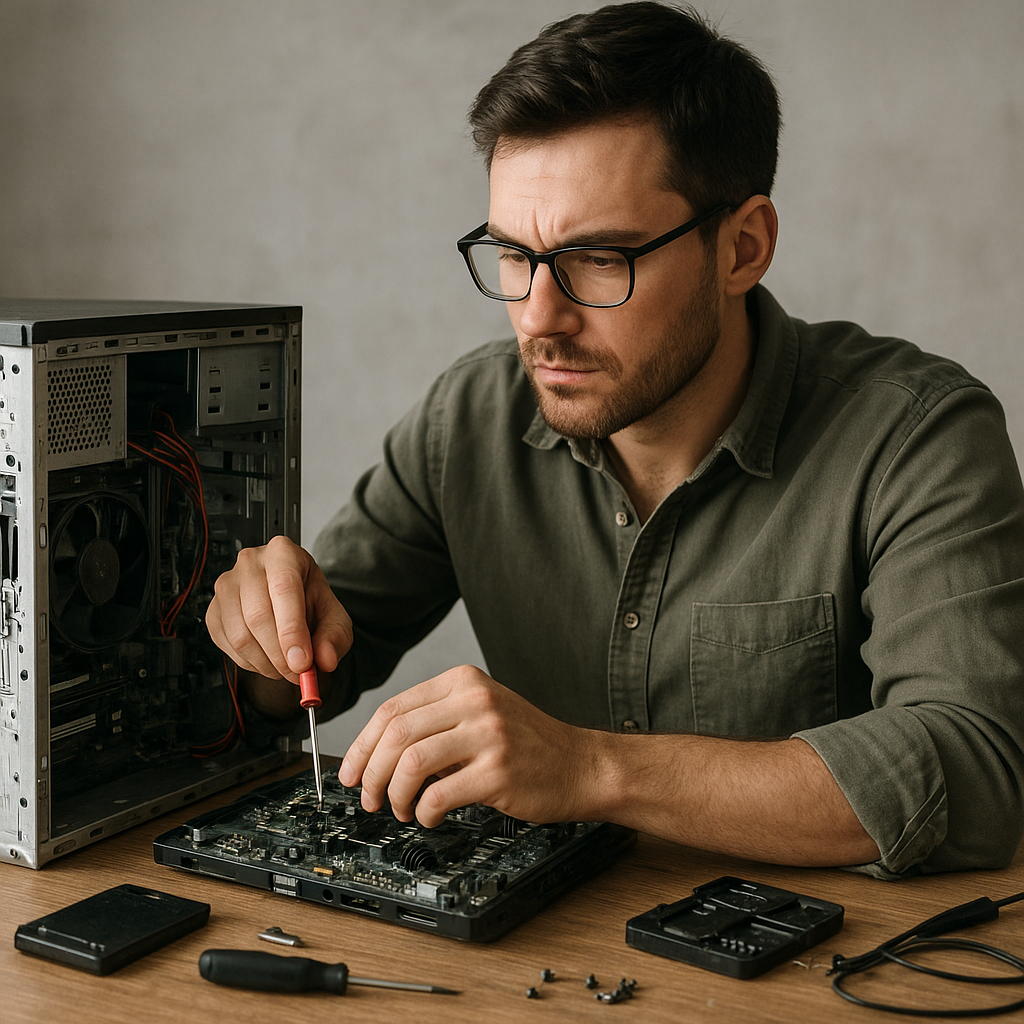
Historia, którą chcę się podzielić, zaczyna się od momentu, gdy mój komputer nagle przestał reagować. Zamiast panikować, postawiłem na metodyczne podejście, łącząc kreatywność z solidną wiedzą techniczną. Efektem był powrót do życia maszyny, o którym przeczytacie poniżej.
Diagnoza awarii
Pierwszym krokiem była dokładna diagnostyka. Bez niej próba naprawy przypomina błądzenie po omacku. Sprawdziłem zasilanie i połączenia wewnętrzne, a następnie przystąpiłem do testów sprzętowych.
Szczegółowe sprawdzenie zasilania
- Odkręcenie obudowy i wstępny przegląd kondycji zasilacza.
- Podłączenie testera napięć – wartości poza normą wskazują na uszkodzony moduł.
- Wymiana przewodów i portów SATA/IDE, aby wykluczyć luźne połączenia.
Testy pamięci i dysków twardych
- Wyjęcie i wymiana kolejnych kości pamięci RAM, uruchomienie systemu z jedną kością.
- Skorzystanie z bootowalnego pendrive’a z programem memtest86+ w celu wykrycia błędów.
- Sprawdzenie SMART dysku twardego i nośnika SSD, analiza komunikatów o błędach.
W efekcie tych działań ustaliłem, że przyczyną awarii nie był dysk, lecz płyta główna – jedna z cewek zasilała napięcie w sposób niestabilny.
Proces naprawy i odzyskiwania danych
Mając już wytypowany komponent, przystąpiłem do kolejnego etapu: bezpiecznej naprawy oraz odzyskiwania danych z uszkodzonego systemu. Nie chciałem stracić projektów i dokumentów, nad którymi pracowałem tygodniami.
Wymiana uszkodzonych elementów
- Zamówienie zamiennika płyty głównej kompatybilnego z procesorem i kośćmi RAM.
- Ostrożne odlutowanie i demontaż uszkodzonych elementów, zwracając uwagę na drobne kondensatory.
- Montaż nowej płyty i kalibracja BIOS-u, aby zapewnić poprawne napięcia i taktowania.
Odzyskiwanie i zabezpieczanie danych
- Podłączenie nośnika do innego komputera za pomocą adaptera USB-SATA.
- Wykonanie kopii zapasowej całego dysku (klonowanie) przy pomocy narzędzia ddrescue.
- Przywrócenie krytycznych plików projekcyjnych i dokumentów biurowych.
Podczas pracy użyłem software open source, co pozwoliło zaoszczędzić środki i zachować przejrzystość procesu. Ważne było również sprawdzenie integralności plików, by uniknąć korupcji danych.
Konserwacja i profilaktyka
Aby uniknąć podobnej sytuacji w przyszłości, trzeba wprowadzić solidne zasady profilaktyka oraz regularne przeglądy. Sam moment naprawy to tylko fragment większej układanki.
Regularne czyszczenie i chłodzenie
- Usuwanie kurzu z radiatorów i wentylatorów co najmniej raz na kwartał.
- Stosowanie pasty termoprzewodzącej klasy premium przy wymianie CPU i GPU.
- Badanie temperatur pod obciążeniem w programach typu HWMonitor lub Open Hardware Monitor.
Aktualizacje i monitorowanie systemu
- Automatyczne pobieranie aktualizacji sterowników i BIOS-u ze stron producentów.
- Instalacja oprogramowania do monitorowania parametrów: oraz alertów na wypadek przekroczenia bezpiecznych wartości.
- Regularne tworzenie kopii zapasowych zarówno na dyskach zewnętrznych, jak i w chmurze.
Dzięki temu znacząco obniżyłem ryzyko kolejnej awarii, a praca komputera jest teraz stabilniejsza niż kiedykolwiek.
Co wyniosłem z tej naprawy
Cały proces uświadomił mi wartość komponenty oraz konieczność dbałości o szczegóły. Oto najważniejsze lekcje:
- Metodyczna diagnoza to klucz do sukcesu – bez niej nawet najmocniejszy hardware może zawieść.
- Bezpieczeństwo dane to priorytet: kopia zapasowa ratuje w 99% przypadków.
- Stała konserwacja wydłuża żywotność i eliminuje niepotrzebne przestoje.
- Znajomość budowy i zasady działania systemu pozwala szybko reagować na niepokojące sygnały.
Od tej pory każdy komputer traktuję jak żywy organizm: wymaga bezpieczeństwo, regularnego odżywiania (czyszczenie) i monitoringu, aby zapewnić mu długie i bezawaryjne działanie. Dzięki temu udało mi się uratować sprzęt, a jednocześnie poszerzyć swoje umiejętności.