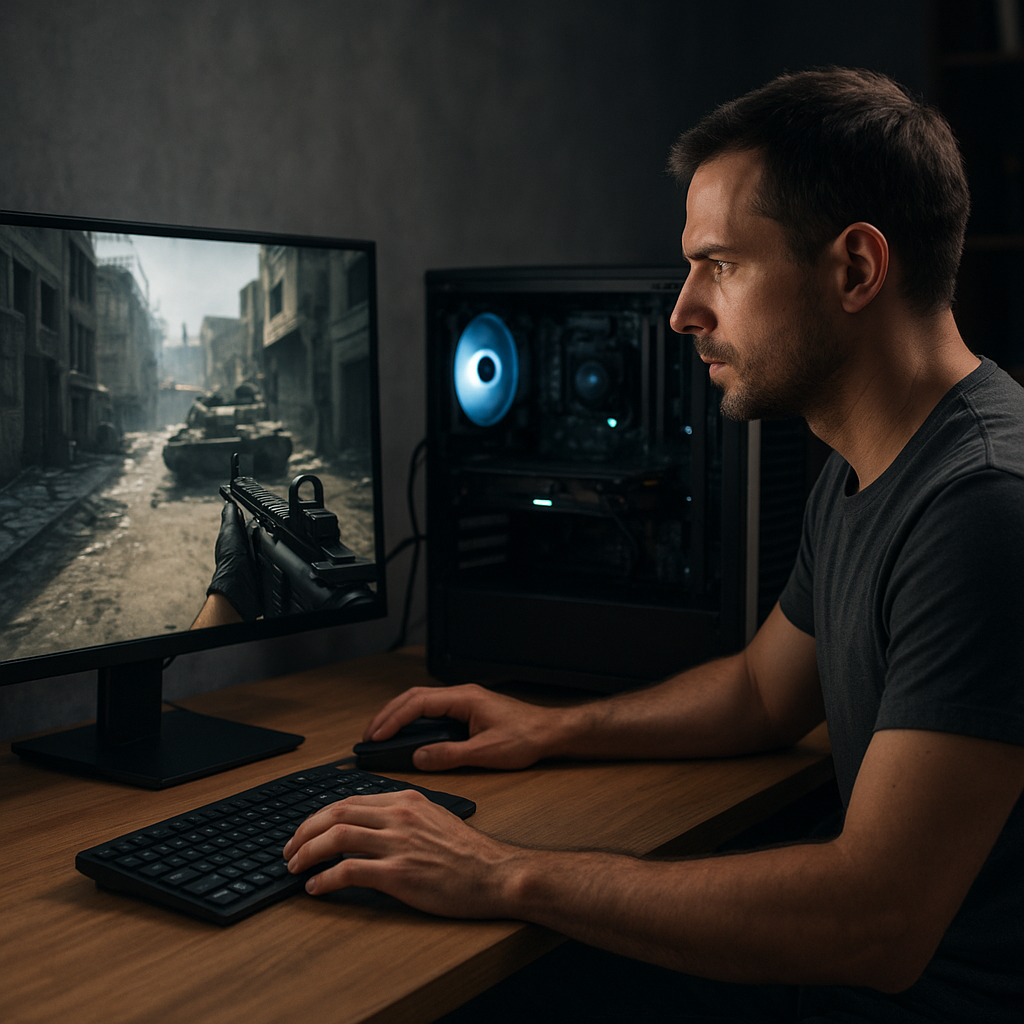
Sprawdzanie kondycji sprzętu to kluczowy krok dla każdego gracza, który chce utrzymać płynność rozgrywki i cieszyć się najnowszymi tytułami bez zacięć. Analiza podzespołów, optymalizacja ustawień systemu oraz ewentualna modernizacja to proces, który można wykonać samodzielnie, korzystając z prostych narzędzi i podstawowej wiedzy technicznej.
Ocena wydajności sprzętu
Zanim zdecydujesz, czy warto inwestować w nowy zestaw, warto dokładnie przyjrzeć się obecnej konfiguracji. Pierwszym krokiem jest identyfikacja najważniejszych komponentów: procesor, karta graficzna, RAM, dysk SSD oraz zasilacz. Aby uzyskać rzetelne dane, skorzystaj z programów takich jak:
- CPU-Z – pokazuje szczegóły o procesorze i pamięci
- GPU-Z – monitoruje parametry karty graficznej i wersję sterownika
- CrystalDiskInfo – ocenia stan dysków HDD/SSD i temp. pracy
- 3DMark, Unigine Heaven – przygotowane benchmarki do testowania wydajności graficznej
- UserBenchmark – porównuje wyniki z innymi konfiguracjami
Wyniki testów porównaj z zalecanymi wymaganiami gier, które planujesz uruchomić. Jeśli w nowych tytułach osiągasz stabilne 60 FPS przy wysokich detalach, sprzęt spełnia swoje zadanie. W przeciwnym wypadku zidentyfikowanie słabszego ogniwa pomoże zdecydować o ewentualnej modernizacji.
Identyfikacja wąskich gardeł
Wąskie gardło (ang. bottleneck) pojawia się wtedy, gdy jeden komponent ogranicza wydajność całego systemu. Najczęściej problem dotyczy zbyt słabego procesora lub karty graficznej. Aby je znaleźć:
- Uruchom MSI Afterburner z overlayem – obserwuj obciążenie GPU/CPU podczas gry
- Sprawdź, czy procesor nie pracuje na 100% przy niskiej aktywności GPU (CPU-bound)
- Jeśli GPU jest całkowicie obciążone, a CPU ma zapas mocy, występuje GPU-bound
- Monitoruj temperaturę – wysokie wartości (>85°C) mogą powodować throttling
- Analizuj krótkie spadki FPS i nieregularne frametime’y
Znając charakter bottlenecka, możesz zdecydować, czy lepszym rozwiązaniem będzie wymiana jednej części, czy całych podzespołów. Czasem wystarczy zmienić ustawienia gry na średnie detale lub odblokować funkcje overclockingu, by przywrócić płynność.
Optymalizacja systemu
Odpowiednia konfiguracja systemu operacyjnego i sterowników może przynieść zaskakujące efekty. Warto wykonać następujące czynności:
- Zaktualizuj sterowniki GPU do najnowszej wersji (NVIDIA GeForce Experience, AMD Adrenalin)
- Usuń zbędne programy z autostartu – ogranicz obciążenie pamięci i CPU
- Skonfiguruj plan zasilania na „Wysoka wydajność” w ustawieniach Windows
- Włącz funkcję TRIM dla dysku SSD i przeprowadź defragmentację HDD
- Wyłącz zbędne efekty wizualne systemu (animacje, przezroczystości)
- Regularnie czyść foldery tymczasowe i cache przeglądarki
Dla bardziej zaawansowanych użytkowników dostępne jest overclocking procesora i karty graficznej. Należy jednak pamiętać o kontrolowaniu temperatury podczas podkręcania oraz stopniowym zwiększaniu taktowania i testowaniu stabilności z pomocą narzędzi takich jak Prime95 czy FurMark.
Modernizacja kluczowych podzespołów
Gdy optymalizacja systemu nie przynosi oczekiwanych rezultatów, pozostaje modernizacja. Priorytety zależą od specyfiki gier, w które grasz:
- Wymiana karty graficznej – największy wzrost wydajności w grach 3D
- Rozbudowa pamięci RAM – minimum 16 GB, a przy bardziej wymagających tytułach nawet 32 GB
- Przejście na szybszy dysk SSD NVMe – skraca czas ładowania map
- Ulepszenie zasilacza – stabilne napięcia to pewne działanie systemu
- Lepsze chłodzenie procesora – cooler powietrzny lub AIO dla niższych temperatur
Przed zakupem sprawdź kompatybilność nowych komponentów z płytą główną i obudową. Często warto poczekać na promocje, porównać ceny oraz przeczytać testy wydajności, aby znaleźć optymalny stosunek ceny do jakości.
Utrzymanie i konserwacja
Regularna konserwacja sprzętu to podstawa długowieczności komputera. Co kilka miesięcy wykonaj następujące kroki:
- Otwórz obudowę i usuń kurz przy pomocy sprężonego powietrza
- Sprawdź stan pasty termoprzewodzącej na procesorze i wymień ją, gdy jest zaschnięta
- Skontroluj pracę wentylatorów oraz ustaw krzywe obrotów w BIOS/UEFI
- Upewnij się, że wszystkie kable są dobrze podłączone i nie blokują przepływu powietrza
- Regularnie twórz kopie zapasowe ważnych plików i obraz systemu
Dbanie o porządek w środowisku pracy, czystość komponentów i aktualność oprogramowania pozwoli uniknąć wielu problemów oraz zachować stabilność podczas intensywnych sesji gamingowych.