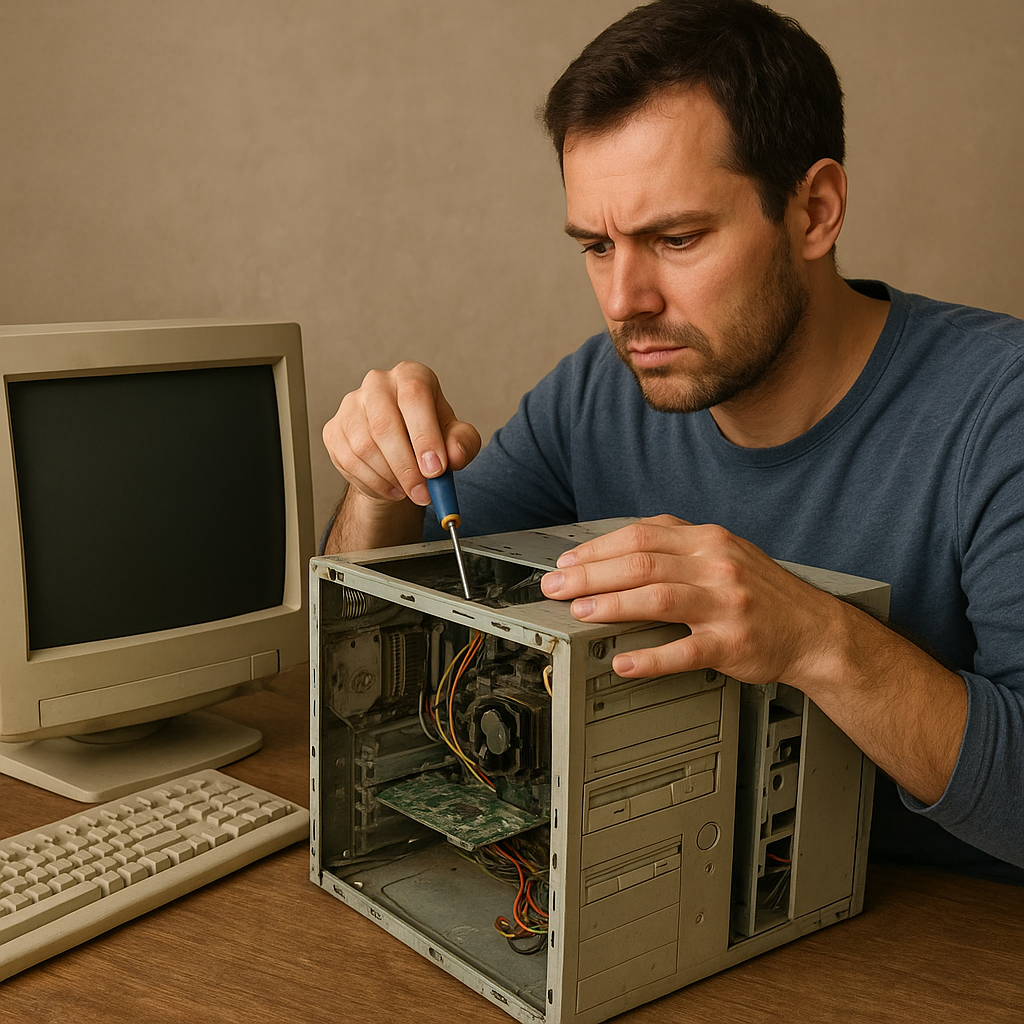
Masz wrażenie, że komputer zaczyna działać wolniej, ale nie chcesz od razu inwestować w nowy sprzęt? Istnieje wiele sposobów na **odświeżenie** i usprawnienie starszej maszyny, dzięki którym zyskasz lepszą wydajność i przedłużysz jej żywotność. Przyjrzyjmy się najważniejszym krokom, które pozwolą przywrócić blask Twojemu zestawowi.
Ulepszenie kluczowych podzespołów
W wielu przypadkach najprostsza wymiana kilku elementów pozwala znacząco poprawić osiągi. Zanim jednak przystąpisz do zakupów, sprawdź, jakie komponenty są kompatybilne z płytą główną i obudową.
Nowoczesny dysk SSD zamiast HDD
- Wymiana klasycznego dysku talerzowego na dysk SSD to jeden z najlepszych ruchów. Skraca się czas uruchamiania systemu, aplikacje ładują się znacznie szybciej, a transfer plików zyskuje na płynności.
- Warto wybrać moduł NVMe, jeśli płyta główna obsługuje interfejs M.2 – to dodatkowe zyski w prędkości.
Więcej pamięci RAM
- Zbyt mała ilość pamięci RAM to częsta przyczyna resentyzacji i zacinania się systemu. Jeśli pracujesz na kilku programach jednocześnie lub lubisz przeglądać wiele kart w przeglądarce, uzupełnienie modułów do 8, 16 czy nawet 32 GB może diametralnie odmienić komfort pracy.
- Sprawdź, czy Twoja płyta główna obsługuje określone częstotliwości RAM – nie zawsze warto montować najdroższe kości, jeśli nie wykorzystasz ich potencjału.
Procesor i chłodzenie
- Wymiana procesora na nowszy model często generuje największe korzyści, zwłaszcza w programach wymagających dużej mocy obliczeniowej. Upewnij się, że nowe CPU pasuje do gniazda na płycie głównej.
- Zadbaj o chłodzenie – stare radiatory mogą być zapchane kurzem, co powoduje wyższe temperatury i automatyczne obniżanie taktowań (throttling). Wymiana pasty termoprzewodzącej i dokładne przeczyszczenie wentylatorów przedłuży żywotność elementów.
Czyszczenie i konserwacja wnętrza
Regularne usuwanie kurzu to podstawa, aby zachować **stabilność** i zapobiec przegrzewaniu. Kurz działa jak izolator, utrudniając odprowadzanie ciepła.
Bezpieczne czyszczenie
- Wyłącz komputer i odłącz od zasilania.
- Użyj sprężonego powietrza, aby wydmuchać kurz z radiatorów, wentylatorów i gniazd rozszerzeń.
- Delikatnie oczyść elementy bawełnianą ściereczką zwilżoną alkoholem izopropylowym (min. 90%).
Kontrola stanu kabli i złączy
- Upewnij się, że przewody są schludnie ułożone (koszulki zaciskowe pomogą w uporządkowaniu okablowania).
- Sprawdź, czy wszystkie złącza SATA, zasilające i USB pewnie siedzą w gniazdach.
- Wymień uszkodzone lub strzępiące się przewody, aby uniknąć krótkich spięć.
Optymalizacja systemu operacyjnego i oprogramowania
Wydajność komputera to nie tylko sprzęt – odpowiednie ustawienia systemu operacyjnego i dobór programów ma ogromne znaczenie.
Aktualizacja i odinstalowanie niepotrzebnych programów
- Usuń aplikacje, których nie używasz. Każdy uruchamiany w tle proces obciąża procesor i pamięć.
- Zainstaluj najnowsze sterowniki – producenci często optymalizują wydajność i łatają luki w bezpieczeństwie.
- Skorzystaj z narzędzi do automatycznego czyszczenia rejestru (np. CCleaner), ale z rozwagą – błędna ingerencja może zaszkodzić.
Ustawienia startu i usług systemowych
- Włącz menedżera zadań lub msconfig, aby wyłączyć niepotrzebne programy uruchamiane przy starcie.
- Wyłącz zbędne usługi Windows – sprawdź ich opis i dopiero potem zdecyduj o wyłączeniu.
Optymalizacja dysku i defragmentacja
- Na dysku HDD regularne defragmentowanie pomaga zmniejszyć fragmentację plików i przyspieszyć ich odczyt.
- Na dysku SSD unikaj defragmentacji – skorzystaj z funkcji TRIM, aby zachować jego żywotność.
Prewencyjne działania i monitorowanie
Regularne monitorowanie stanu sprzętu pozwala uniknąć awarii i niespodziewanych przestojów.
Narzędzia diagnostyczne
- CrystalDiskInfo – sprawdza stan SMART dysków twardych i SSD.
- HWMonitor lub Open Hardware Monitor – mierzy temperatury procesora, karty graficznej i napięcia płyt głównych.
- MemTest86 – testuje moduły pamięci RAM pod kątem błędów.
Regularne kopie zapasowe
- Wykonuj backup ważnych danych na zewnętrzny dysk lub w chmurze.
- Stwórz obraz systemu po zakończeniu optymalizacji, aby w razie problemów szybko przywrócić działające środowisko.
Plan cyklicznych przeglądów
- Co 6–12 miesięcy powtórz czyszczenie komputera i sprawdź stan podzespołów.
- Aktualizuj oprogramowanie i wykonuj testy diagnostyczne.