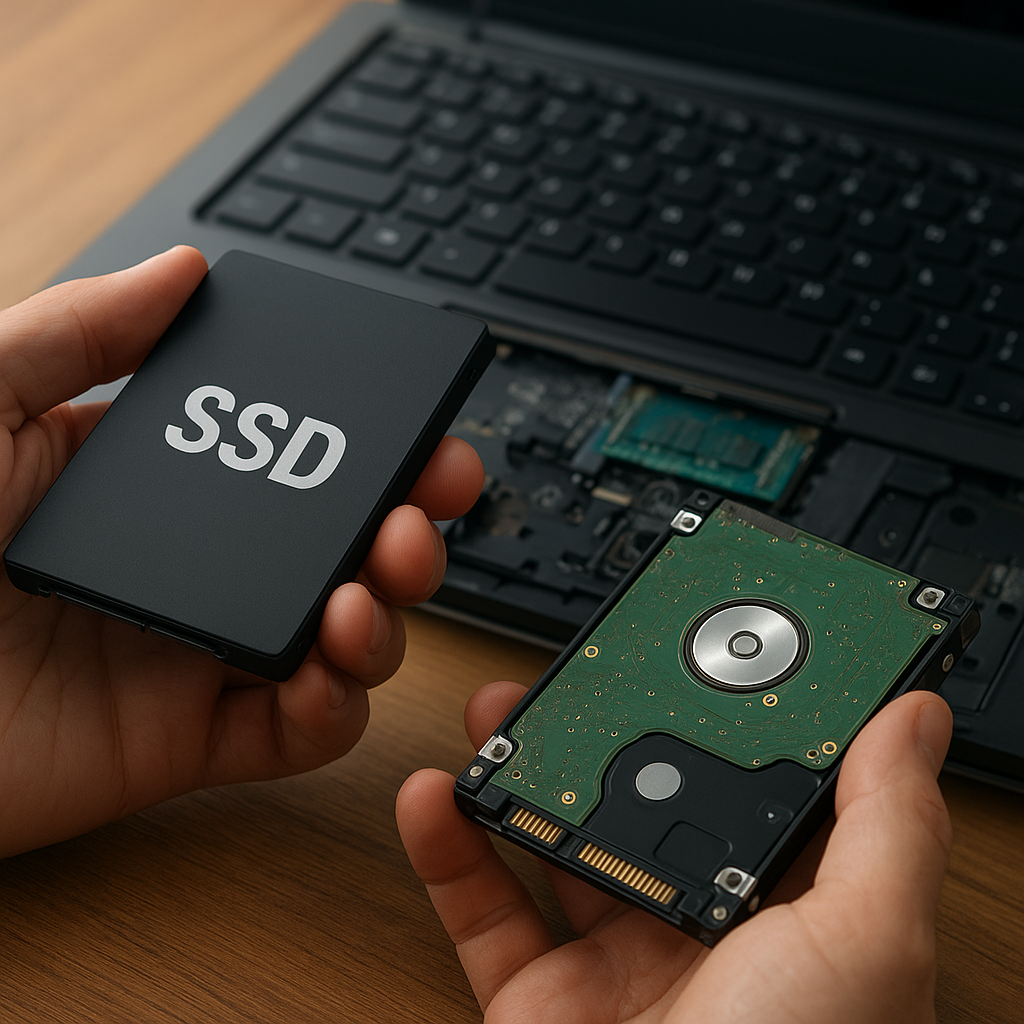
Przy planowaniu wymiany tradycyjnego dysku twardego na nowoczesny nośnik często pojawia się wiele pytań: jaki model wybrać, które parametry mają kluczowe znaczenie oraz jak bezpiecznie przenieść cały system operacyjny. W poniższym artykule przedstawiamy kompletny przewodnik dotyczący zakupu SSD i migracji danych z HDD, uwzględniając zarówno aspekty sprzętowe, jak i programowe.
Kryteria wyboru dysku SSD
Wybór odpowiedniego nośnika opiera się na kilku najważniejszych parametrach, które wpływają na wydajność komputera, niezawodność i cenę. Przed zakupem warto przede wszystkim sprawdzić dostępne interfejsy, pojemność, szybkość pracy oraz wytrzymałość nośnika.
Typ interfejsu: SATA vs NVMe
Interfejs decyduje o maksymalnej prędkości odczytu i zapisu. Dyski SATA III osiągają do 550 MB/s, co stanowi ogromny przeskok względem klasycznych HDD. Z kolei modele NVMe (PCIe) pozwalają sięgać nawet kilku tysięcy MB/s, co docenią profesjonaliści pracujący z dużymi plikami.
Pojemność i budżet
Dobór odpowiedniej wielkości nośnika zależy od zastosowań i budżetu. Optymalnym wyborem do pracy biurowej będzie 250–500 GB, natomiast gracze czy graficy mogą sięgnąć po dyski od 1 TB wzwyż. Warto porównać ceny za 1 GB w różnych seriach producentów.
Prędkość odczytu i zapisu
Parametry te, wyrażane w MB/s, wpływają na czas uruchamiania systemu oraz otwierania plików. W specyfikacji spotkamy wartości dla sekwencyjnego oraz losowego odczytu i zapisu. Losowy (IOPS) jest szczególnie istotny przy obsłudze wielu małych plików.
Wytrzymałość i TBW
Wytrzymałość dysku podawana jest w TBW (Total Bytes Written). Im wyższa, tym dłuższa żywotność nośnika przy dużych obciążeniach. Dla użytkownika domowego 150–300 TBW to zazwyczaj wystarczający poziom, natomiast do zastosowań profesjonalnych zaleca się modele o wartości przekraczającej 600 TBW.
Przygotowanie do migracji systemu
Przed kopiowaniem systemu na nowy nośnik musisz odpowiednio się przygotować. Zaplanowanie wszystkich kroków pozwoli uniknąć utraty danych oraz problemów podczas migracji.
Kopia zapasowa danych
Chociaż proces klonowania jest w większości bezpieczny, każda operacja na partycjach niesie ryzyko błędu. Dlatego warto wykonać pełną kopię zapasową najważniejszych plików na zewnętrzny dysk lub chmurę.
Odpowiednie narzędzia i akcesoria
- Obudowa lub kieszeń USB do podłączenia nowego SSD na zewnątrz
- Kabel SATA/USB oraz zasilacz molex/SATA
- Nośnik instalacyjny z systemem (pendrive z Windows/Linux)
Sprawdzenie kompatybilności sprzętowej
Upewnij się, że płyta główna obsługuje interfejsy SATA III lub NVMe. Czasem konieczna jest aktualizacja BIOS/UEFI, aby poprawnie wykryć nowy nośnik.
Proces przenoszenia systemu z HDD na SSD
Po zgromadzeniu narzędzi i stworzeniu kopii zapasowej można przystąpić do właściwego klonowania. Cały proces składa się z kilku etapów.
Wybór oprogramowania do klonowaniea
Na rynku dostępne są darmowe i płatne aplikacje. Warto rozważyć:
- Macrium Reflect Free
- EaseUS Todo Backup
- Clonezilla (dla zaawansowanych użytkowników)
- Oprogramowanie producentów dysków (Samsung Magician, Crucial Storage Executive)
Każde z nich oferuje kreatory, które krok po kroku przeprowadzą przez proces.
Klonowanie sektora po sektorze vs plikowe
Klonowanie sektor po sektorze kopiuje całe dane, nawet puste obszary, co gwarantuje wierne odwzorowanie partycji. Klonowanie plikowe przenosi tylko zajęte sektory, co skraca czas operacji, ale przy dużej fragmentacji może prowadzić do problemów z rozruchem.
Optymalizacja ustawień BIOS/UEFI
Po zamontowaniu nośnika wewnątrz obudowy należy zmienić kolejność bootowania, ustawiając SSD jako pierwszy dysk startowy. W trybach SATA wybierz AHCI zamiast IDE, co wpłynie na lepszą wydajność i obsługę zaawansowanych funkcji TRIM.
Pierwsze uruchomienie i weryfikacja
Po zakończonym klonowaniu uruchom komputer z nowego nośnika. Sprawdź:
- Poprawne ładowanie systemu operacyjnego
- Dostępność wszystkich partycji i danych
- Status SMART dysku w narzędziach diagnostycznych
Najlepsze praktyki i dodatkowe porady
Po migracji warto wprowadzić szereg usprawnień, które wydłużą żywotność nośnika i poprawią komfort pracy.
- Aktywacja funkcji TRIM – umożliwia systemowi usuwanie zbędnych bloków.
- Wyłączenie defragmentacji – SSD nie wymagają tego procesu.
- Regularne aktualizacje firmware – zapewniają stabilność i optymalizację.
- Monitorowanie stanu dysku – korzystaj z aplikacji do odczytu SMART.
- Ograniczenie zapisu zbędnych plików systemowych (np. pliku stronicowania na osobny dysk).