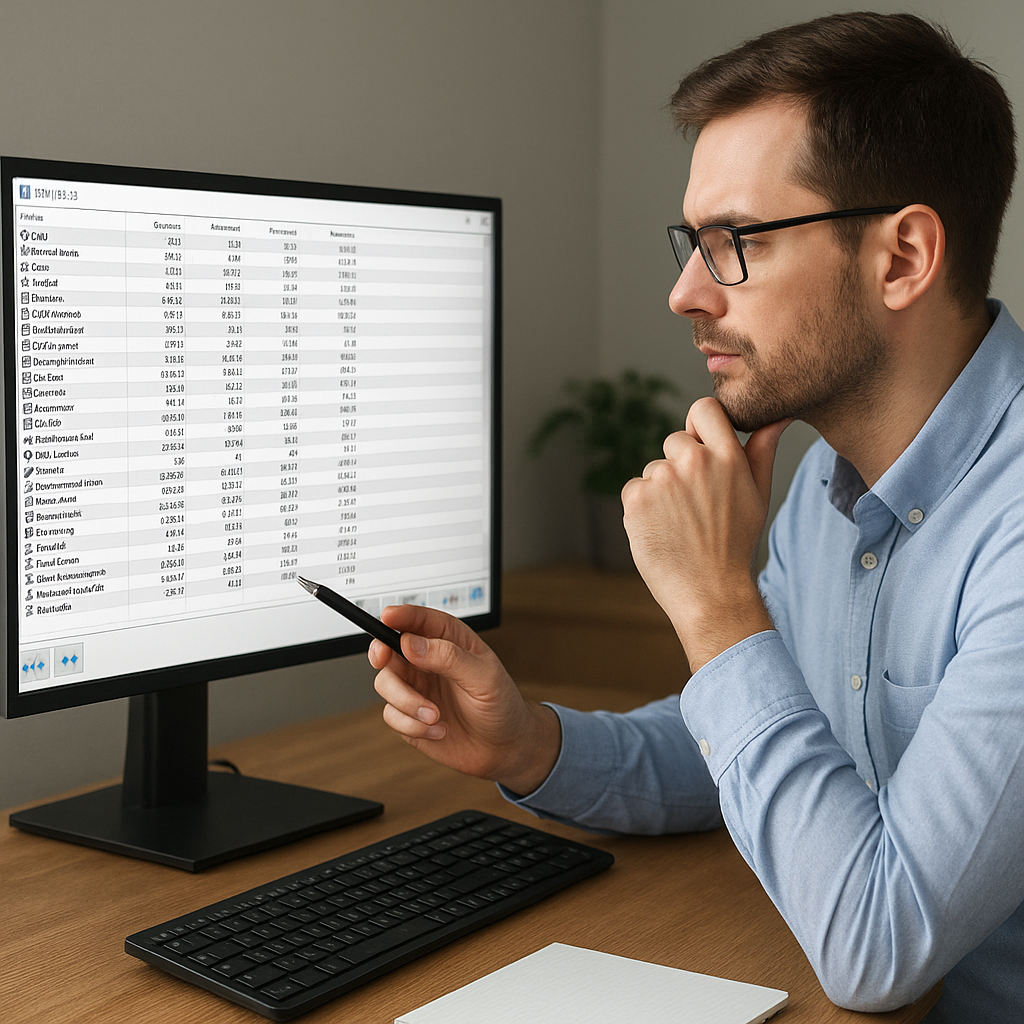
Nie zawsze konieczne jest sięganie po skomplikowane narzędzia, by szybko zlokalizować przyczynę problemów sprzętowych. HWInfo64 to jedno z najbardziej rozbudowanych programów do monitoringu podzespołów, które pozwala na odczytanie dziesiątek parametrów w czasie rzeczywistym. Dzięki niemu można sprawdzić, czy nie dochodzi do przegrzewania, ustalić poziom obciążenia CPU i GPU, a także zidentyfikować ewentualne niestabilności wynikające z wadliwego zasilania bądź ustawień BIOS-u.
Podstawy odczytu danych HWInfo64
Po uruchomieniu programu warto zwrócić uwagę na dwa główne widoki: Sensor Status oraz Summary. W pierwszym znajdziemy szczegółowe informacje o każdym sensorze, w drugim – podsumowanie najważniejszych parametrów. Przed przystąpieniem do analizy upewnij się, że masz najnowszą wersję oprogramowania, a także zaktualizowany BIOS płyty głównej, ponieważ stary firmware może podawać nieprawidłowe odczyty.
Interfejs HWInfo64 jest dość przejrzysty, ale przy pierwszym zetknięciu z ilością danych można poczuć się przytłoczonym. Dlatego warto skorzystać z funkcji filtrowania: wciśnij ikonę lupy i wpisz interesujący Cię parametr, na przykład temperatura lub czestotliwość. Dzięki temu wyświetlą się tylko te pozycje, które odnoszą się do wskazanego zagadnienia.
Interpretacja kluczowych parametrów
Procesor
- Temperatura – każda jednostka CPU ma określony zakres bezpiecznych temperatur. Długotrwała praca powyżej 85-90°C może prowadzić do obniżenia taktowania w trybie Turbo Boost lub wywołać automatyczne wyłączanie systemu (tzw. thermal shutdown). Jeśli widzisz nieregularne skoki temperatur, sprawdź stan pasty termoprzewodzącej i wentylację obudowy.
- Częstotliwość – powinna oscylować zgodnie z deklaracjami producenta. Jeżeli podczas prostego obciążenia wartość jest znacznie poniżej nominalnej, możliwe, że działa ochronne ograniczenie cieplne lub zasilacz nie dostarcza odpowiedniego napięcia.
- Obciążenie – w trybie Idle nie powinno przekraczać kilku procent. Przy renderingu czy kompresji multimediów sięga niemal 100%. Niespodziewane wzrosty mogą oznaczać działanie w tle nieznanych procesów lub zainfekowanie złośliwym oprogramowaniem.
Procesor graficzny
- Temperatura GPU – w kartach desktopowych granice bezpiecznego działania wynoszą zwykle do 85°C pod pełnym obciążeniem. Przekroczenie tej wartości przez dłuższy czas wysyła ostrzeżenie, a często obniża godziny pracy układu.
- Częstotliwość rdzenia i pamięci – warto monitorować je w trakcie gier czy benchmarków. Niestabilność przejawia się zaniżonymi taktowaniami i spadkiem wydajności w kluczowych momentach.
- Pobór mocy – zbyt wysoki lub zmienny pobór może świadczyć o uszkodzonym BIOS-ie karty graficznej lub problemach z zasilaniem.
Płyta główna i pamięć RAM
- Napięcia – wartości takie jak Vcore, +12V, +5V i +3.3V powinny mieścić się w dopuszczalnych odchyłkach ±5%. Duże fluktuacje lub spadki poniżej akceptowalnych granic mogą powodować zawieszanie systemu.
- Temperatura sekcji zasilania (VRM) – przegrzewające się sekcje VRM prowadzą do niestabilności CPU, zwłaszcza przy podkręcaniu. Upewnij się, że radiatory na płycie głównej działają poprawnie.
- Opóźnienia i prędkości RAM – dzięki sensorom SPD sprawdzisz, czy pamięci pracują z deklarowanymi ustawieniami XMP/DOCP, a także jak kształtują się opóźnienia (CL, tRCD, tRP, tRAS). Błędy w tych parametrach mogą skutkować błędami pamięciowymi i blue screenami.
Praktyczne scenariusze diagnozy
Przy diagnostyce problemu dobrze jest prowadzić krótkie notatki z pomiarami, by porównać stan „przed” i „po” wprowadzeniu zmian w konfiguracji. Poniżej kilka typowych sytuacji:
- Niema obrazu po uruchomieniu – sprawdź napięcia zasilacza i temperatury VRM. Jeśli zasilanie jest niestabilne, komponenty mogą nie załączyć się prawidłowo. Upewnij się, że kable PCIe i CPU są dobrze osadzone.
- Nagłe restarty – gwałtowny spadek napięcia 12V lub przeciążenie linii zasilania może wywoływać twardy reset. W logach HWInfo64 szukaj krótkotrwałych pików poniżej 11,4V.
- Spadki fps – w grach monitoruj jednocześnie temperaturę GPU, taktowanie i pobór mocy. Jeżeli GPU osiąga bezpieczne temperatury, a taktowanie skacze w dół, problemem może być ograniczenie energetyczne lub zbyt agresywne algorytmy wentylatorów.
- Blue screeny – częste BSOD mogą wynikać z nieprawidłowych ustawień pamięci lub wadliwego RAM. Odczyt opóźnień i testy pamięci pozwolą wykluczyć ten element.
- Przegrzewanie się laptopa – w urządzeniach przenośnych bardzo ważny jest stan termopadów i układu chłodzenia. Sprawdź temperatury CPU i GPU na obu rdzeniach, a także czujniki dysku SSD, by ocenić, czy nie jest konieczne czyszczenie radiatorów.
Optymalizacja i zapobieganie problemom
Regularne przeglądanie raportów z HWInfo64 pozwala na wychwycenie odchyleń od normy, zanim dojdzie do poważnej awarii. Poniżej kilka praktycznych wskazówek:
- Ustal wyzwalacze alarmów – konfigurując niestandardowe progi dla parametrów temperatury czy napięć, program może powiadamiać o przekroczeniach poprzez dźwięk lub log.
- Twórz raporty w formacie tekstowym – archiwizuj je i porównuj kolejne pomiary, by dostrzec trend narastającego nagrzewania czy stabilności napięć.
- Dostosuj krzywe wentylatorów – analizując temperatury podzespołów, ustaw charakteryzujące się optymalnym poziomem hałasu i skutecznością chłodzenia.
- Aktualizuj sterowniki i BIOS – producent płyty głównej lub GPU często wydaje poprawki usuwające błędy w odczycie sensorów lub ulepszające algorytmy stabilności.