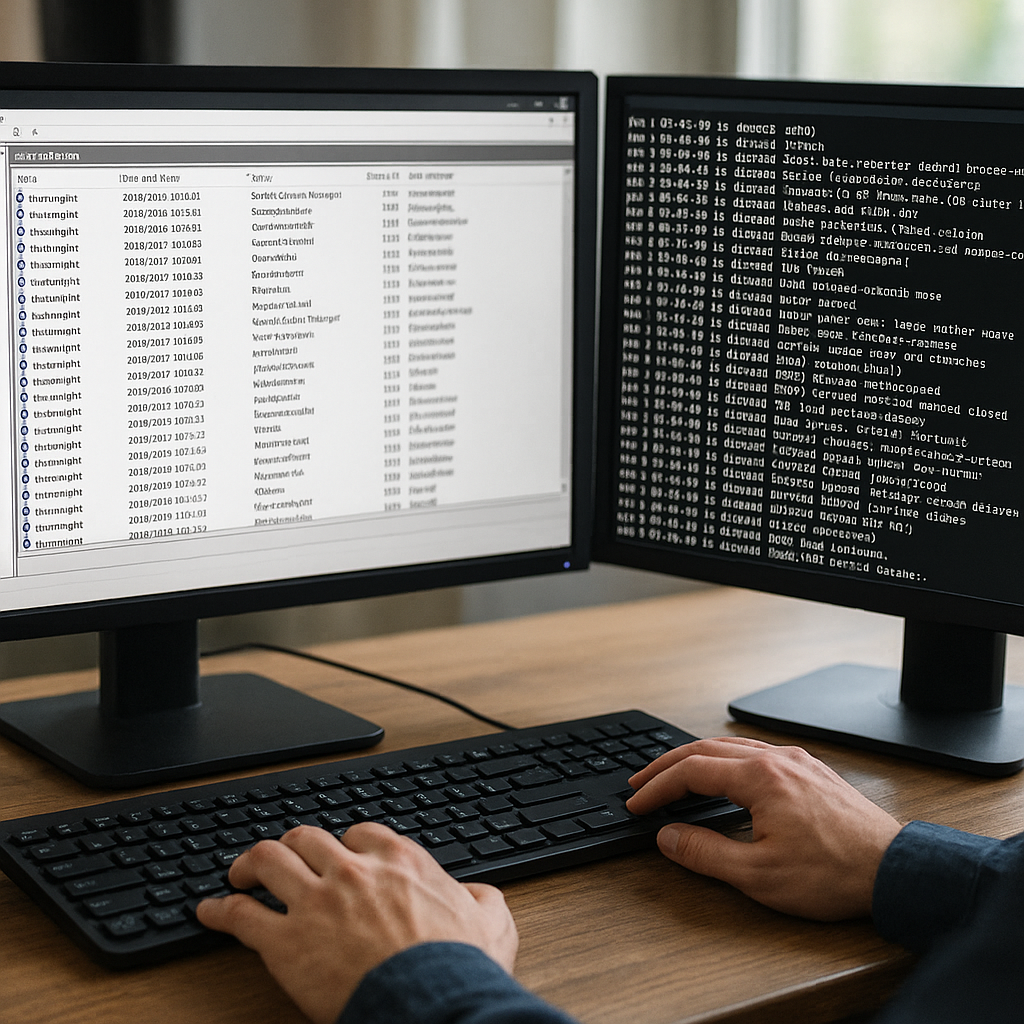
Efektywna analiza logów systemowych to podstawa szybkiej i precyzyjnej diagnostyki problemów komputerowych. Zarówno w środowisku Windows, jak i Linux gromadzenie, przeglądanie i interpretacja logów pozwala na szybsze zlokalizowanie przyczyny awarii, ataku lub niespodziewanego zachowania systemu. Poniższy artykuł wprowadzi Cię w kluczowe metody pracy z logami, omówi najważniejsze narzędzia i zaprezentuje praktyczne wskazówki ułatwiające codzienną pracę serwisanta i administratora.
Podstawy logów systemowych
Logi to ciągi komunikatów rejestrowane przez różne komponenty systemu operacyjnego oraz aplikacje. Zawierają one informacje o zdarzeniach, błędach, ostrzeżeniach oraz stanach przejściowych. Kluczowe pojęcia:
- Zdarzenie – unikalny wpis opisujący konkretną akcję lub sytuację.
- Poziom logowania – oznaczenie ważności komunikatu (np. DEBUG, INFO, WARNING, ERROR).
- Źródło – komponent systemowy lub aplikacja, która wygenerowała wpis.
- Znacznik czasu – dokładny moment rejestracji zdarzenia.
Efektywna diagnostyka wymaga zarówno dostępu do logów, jak i umiejętności ich filtrowania, przeszukiwania oraz korelacji wpisów z różnych źródeł.
Analiza logów w Windows
Windows udostępnia kilka mechanizmów zapisu zdarzeń i narzędzi do pracy z nimi. Oto najważniejsze zagadnienia:
1. Podstawowe źródła logów
- Podgląd zdarzeń (Event Viewer) – centralne konsola do przeglądu Application, Security, System oraz logów niestandardowych.
- Pliki dziennika usługi Windows Update i komponentu WMI – często kluczowe przy problemach z aktualizacjami lub skryptami administracyjnymi.
- Plik C:WindowsWindowsUpdate.log – tekstowy zapis przebiegu instalacji aktualizacji.
2. Filtrowanie i przeszukiwanie zdarzeń
W Podglądzie zdarzeń można stosować filtry według:
- Poziomu zdarzenia – np. tylko ERROR lub WARNING.
- Źródła loga – określenie konkretnego dostawcy zdarzeń.
- ID zdarzenia – przydatne, gdy znamy kod błędu (np. Event ID 1011 powiązany z usługą DHCP).
Dodatkowo zaawansowana analiza wymaga prezentacji rekordów w formacie XML lub eksportu zdarzeń do pliku EVTX, co umożliwia dalsze przetwarzanie skryptami PowerShell.
3. Automatyzacja za pomocą PowerShell
PowerShell umożliwia masowe pobieranie i analizę logów. Przykładowe komendy:
- Get-WinEvent – odczyt zdarzeń z lokalnych i zdalnych maszyn.
- Where-Object – filtrowanie według własnych kryteriów (np. LevelDisplayName -eq „Error”).
- Export-Csv / Out-File – zapis wyników do plików do dalszej analizy.
Narzędzia te pozwalają na budowę skryptów monitorujących stan systemu i wysyłających powiadomienia o krytycznych błędach.
Analiza logów w Linux
Linux gromadzi logi w katalogu /var/log, a usługa syslog lub jego zaawansowane implementacje (rsyslog, journald) odpowiadają za dystrybucję i rotację wpisów.
1. Struktura katalogu /var/log
- syslog – ogólne zdarzenia systemowe (dystrybucje Debian/Ubuntu).
- messages – główny plik z komunikatami (dystrybucje Red Hat/CentOS).
- auth.log – zapisy związane z uwierzytelnianiem i sudo.
- kern.log – zdarzenia jądra (kernel).
- daemon.log, boot.log – logi usług i procesu rozruchu.
- journalctl – interfejs do logów binarnych systemd.
2. Podstawowe narzędzia i polecenia
- tail -f – podgląd w czasie rzeczywistym końcówki pliku.
- grep – selekcja linii zawierających określone słowo kluczowe (np. “błąd” lub “fail”).
- awk, sed – zaawansowane przetwarzanie i formatowanie wyników.
- journalctl – filtrowanie według jednostki systemd, priorytetu lub znacznika czasu.
Przykład: journalctl -u sshd –since “2 hours ago” – pokaże logi usługi SSH z ostatnich dwóch godzin.
3. Skrypty i agregacja logów
W środowiskach produkcyjnych często stosuje się centralne serwery logów (ELK, Graylog), które zbierają logi z wielu maszyn, indeksują je i udostępniają interfejs do analizy. Podstawowy przepływ:
- Forwarder (rsyslog/Fluentd) – wysyła wpisy do centralnego repozytorium.
- Elasticsearch – przechowywanie i indeksacja logów.
- Kibana/Grafana – wizualizacja i budowa pulpitów diagnostycznych.
Integracja takich narzędzi pozwala na szybkie wykrywanie wzorców anomalii i korelację zdarzeń z różnych hostów.
Praktyczne wskazówki
- Sprawdzaj datę i godzinę zapisu – synchronizacja czasu (NTP) eliminuje błędy w korelacji zdarzeń.
- Używaj stałych filtrów w narzędziach monitorujących, aby wyciszyć logi o niskim priorytecie.
- Notuj powtarzalne wzorce – twórz własne reguły detekcji anomalii.
- Automatyzuj powiadomienia – skrypty e-mail lub alerty SMS w przypadku krytycznych błędów.
- Regularnie archiwizuj stare logi i konfiguruj rotację, by uniknąć przepełnienia dysku.
Systematyczne podejście do pracy z logami znacząco skraca czas diagnozy awarii, umożliwia szybkie reagowanie na ataki i wspiera utrzymanie stabilności infrastruktury. Kluczem jest opanowanie narzędzi, poznanie struktury i umiejętne łączenie danych z różnych źródeł, co pozwala tworzyć pełny obraz stanu systemu.