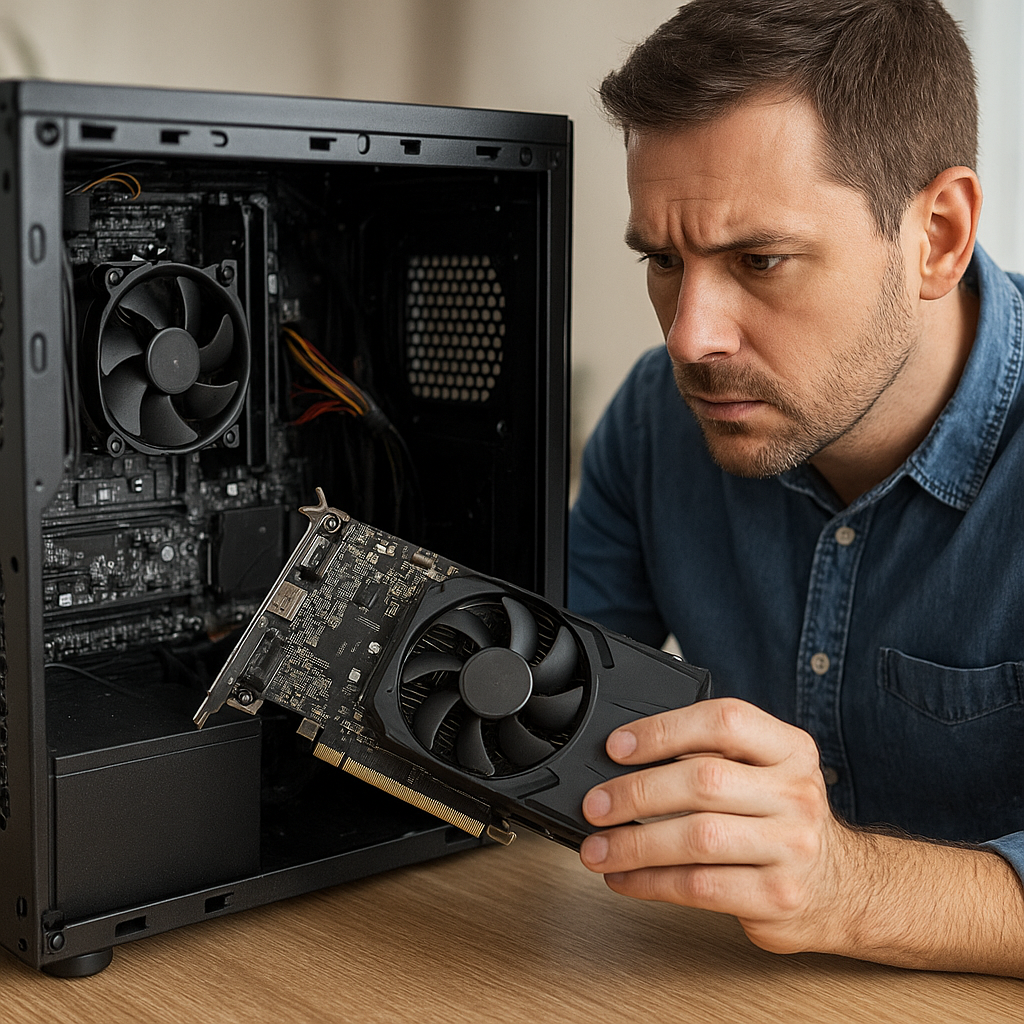
Komputer przestaje wykrywać kartę graficzną, co często prowadzi do niespodziewanych problemów z wyświetlaniem obrazu, błędami w sterownikach czy brakiem akceleracji sprzętowej. Poniższy przewodnik pomoże przejść krok po kroku przez proces diagnostyki i naprawy, obejmując działania zarówno sprzętowe, jak i programowe.
Diagnostyka podstawowych przyczyn
Zanim przystąpisz do bardziej zaawansowanych metod, warto sprawdzić, czy problem rzeczywiście leży po stronie karty graficznej oraz czy nie jest związany z innymi podzespołami lub oprogramowaniem.
1. Sprawdzenie połączeń fizycznych
- Wyłącz komputer i odłącz zasilanie.
- Otwórz obudowę, zwracając uwagę na śruby mocujące.
- Upewnij się, że karta siedzi prawidłowo w gnieździe PCIe – czasem wystarczy delikatnie ją docisnąć.
- Skontroluj, czy wtyczki zasilania (6-pin, 8-pin) są solidnie podłączone.
2. Kontrola BIOS/UEFI
- Uruchom ponownie komputer i wejdź do ustawień BIOS/UEFI (klawisze Del, F2, Esc).
- Sprawdź, czy opcja Primary Display wskazuje na zintegrowane GPU lub zewnętrzną kartę.
- Jeśli wykrycia nie ma, zresetuj ustawienia BIOS do fabrycznych (Load Defaults), a następnie ustaw kolejność wyświetlania.
3. Monitorowanie w systemie operacyjnym
- Otwórz Menedżera urządzeń w Windows (Win + X → Menedżer urządzeń).
- Rozwiń sekcję Karty graficzne – czy jest tam Twoja karta?
- Jeśli urządzenie jest oznaczone wykrzyknikiem, może być uszkodzony sterownik lub sprzęt.
- Sprawdź dzienniki systemowe w Podglądzie zdarzeń – poszukaj błędów dotyczących grafiki.
Rozwiązania sprzętowe
W sytuacjach, gdy karta jest fizycznie rozpoznawana, lecz nadal nie działa poprawnie, można zastosować kilka metod eliminujących typowe awarie. Poniżej opisane kroki pozwolą zweryfikować kondycję podzespołu oraz poprawność zasilania.
1. Czyszczenie i ponowne montowanie
- Usuń kartę i oczyść styki z kurzu przy pomocy izopropanolu lub sprężonego powietrza.
- Sprawdź gniazdo PCIe na płycie głównej – kurz lub zabrudzenia mogą zaburzać kontakt.
- Po odczekaniu do całkowitego wyschnięcia poprawnie zamontuj kartę na stałe.
2. Test w innej konfiguracji
- Jeśli masz dostęp do innego komputera z kompatybilnym złączem, zamontuj kartę i sprawdź jej wykrywanie.
- W przypadku braku obrazu lub niestabilności oznacza to problem samej karty.
- Jeśli działa, przyczyną może być płyta główna lub zasilacz w Twoim komputerze.
3. Weryfikacja zasilania
- Upewnij się, że zasilacz ma wystarczającą moc i odpowiednie złącza PCIe.
- Zmierzyć napięcia za pomocą multimetru lub oprogramowania diagnostycznego (np. HWMonitor).
- W razie podejrzenia uszkodzenia zasilacza warto go wymienić lub przetestować innym egzemplarzem.
Rozwiązania programowe i sterowniki
Często znaczna część problemów z wykrywaniem karty graficznej wynika z nieprawidłowo działających sterowników lub błędów w systemie operacyjnym.
1. Odinstalowanie i reinstalacja sterowników
- Użyj Display Driver Uninstaller (DDU) w trybie awaryjnym, aby całkowicie usunąć pozostałości po poprzednich sterownikach.
- Pobierz najnowszą wersję sterowników ze strony producenta (NVIDIA, AMD, Intel).
- Zainstaluj zgodnie z instrukcjami, restartując komputer po zakończeniu.
2. Aktualizacja BIOS/UEFI
- Sprawdź wersję BIOS na stronie producenta płyty głównej.
- Przygotuj pendrive z plikiem aktualizacji i wykonaj procedurę zgodnie z instrukcjami.
- Nowy BIOS może poprawić kompatybilność z nowszymi GPU oraz rozwiązać problemy z wykrywaniem.
3. Wyłączenie zintegrowanej grafiki
- W BIOS/UEFI znajdź opcję Integrated Graphics.
- Ustaw Disabled, by wymusić użycie wyłącznie karty dedykowanej.
- Sprawdź ponownie w systemie, czy urządzenie się pojawiło i działa poprawnie.
Testy wydajności i stabilności
Po wykonaniu powyższych kroków warto przeprowadzić testy, by upewnić się, że karta działa bezawaryjnie i osiąga spodziewane parametry. Do tego celu wykorzystuje się narzędzia diagnostyczne oraz benchmarki.
1. Testy obciążeniowe
- FurMark – ocenia stabilność karty poprzez maksymalne obciążenie GPU.
- 3DMark – pokazuje wydajność w typowych scenariuszach gamingowych.
- Monitoruj temperatury i częstotliwości taktowania podczas testów.
2. Diagnoza pamięci VRAM
- MemTestG80/86 – narzędzie do wykrywania błędów pamięci w kartach NVIDIA.
- Testy wolniejszych i szybszych partii VRAM mogą ujawnić defekty modułów.
3. Weryfikacja sterowników w praktyce
- Uruchom ulubioną grę lub aplikację graficzną.
- Sprawdź, czy obraz jest stabilny, a prędkość wyświetlania odpowiada specyfikacji karty.
Właściwa diagnostyka i staranna realizacja kolejnych etapów naprawy pozwala szybko przywrócić pełną funkcjonalność karty graficznej. Działania zarówno sprzętowe, jak i programowe uzupełniają się, eliminując większość typowych awarii i błędów konfiguracji.