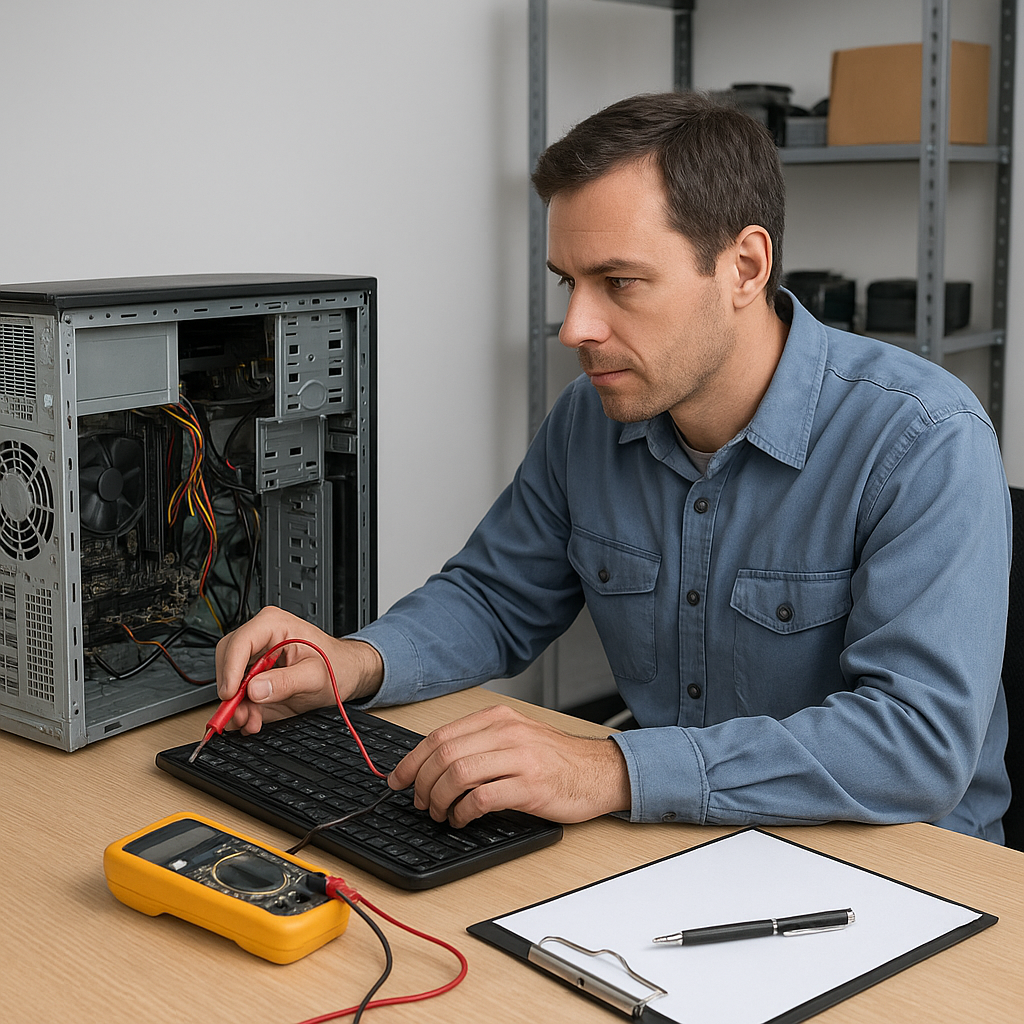
Serwisant musi zadbać o każdy detal, aby naprawiony sprzęt działał bez zarzutu i spełniał oczekiwania użytkownika. Poniższa lista kontrolna przedstawia kolejne etapy diagnostyka i testowanie, które pozwolą upewnić się, że komputer – zarówno stacjonarny, jak i przenośny – jest gotowy do pracy.
Przygotowanie stanowiska i dokumentacji
Odpowiednie przygotowanie miejsca pracy oraz skrupulatne sprawdzenie dokumentów to fundamenty każdej profesjonalnej usługi serwisowej.
- Dokumentacja klienta: zweryfikuj zgłoszone usterki, historię napraw i dane gwarancyjne.
- Czyszczenie i dezynfekcja: usuń kurz, resztki termopadów czy pasty i odkaż powierzchnie obudowy.
- Narzędzia i materiały: przygotuj śrubokręty, klucze, oscyloskop, miernik napięć oraz zapasowe śruby i elementy montażowe.
- Oznaczenia na obudowie: naklej kody i etykiety ułatwiające późniejsze składanie.
Testy podstawowe i diagnostyka komponentów
Po złożeniu urządzenia przeprowadź serię wstępnych pomiarów i testów, aby zidentyfikować ewentualne problemy.
Sprawdzenie płyty głównej i zasilania
- Zmierz napięcia na głównych liniach zasilania (3,3 V, 5 V, 12 V) miernikiem cyfrowym.
- Zwróć uwagę na kondensatory – nabrzmiałe lub wyciekające sygnalizują awarię.
- Przetestuj kondycje i stabilność pracy układów VRM.
Weryfikacja pamięci RAM
- Uruchom benchmarki i narzędzia diagnostyczne (MemTest86, Windows Memory Diagnostic).
- Sprawdź cztery cykle zapisu/odczytu – błędy ECC lub parzystości mogą świadczyć o uszkodzeniu modułów.
- Przełóż moduły do różnych slotów, by wykluczyć wadę gniazd.
Ocena dysków i nośników danych
- Wykonaj pełną analizę SMART przy użyciu CrystalDiskInfo lub HD Tune.
- Przeprowadź testy odczytu i zapisu dużych plików, by ocenić rzeczywiste transfery.
- Sprawdź integralność systemu plików narzędziami CHKDSK lub fsck (Linux).
Testy karty graficznej i procesora
- Użyj programów takich jak FurMark lub Prime95 do wstępnego testowanie obciążenia GPU i CPU.
- Monitoruj temperatury i taktowania – przekroczenie progów krytycznych wymaga dodatkowego chłodzenia lub wymiany pasty termoprzewodzącej.
- Sprawdź poprawność wyświetlania na zewnętrznych monitorach (różne rozdzielczości, odświeżania).
Testy obciążeniowe i stabilności
Zadaniem serwisanta jest potwierdzenie, że komputer wytrzyma długie sesje pracy pod dużym obciążeniem, bez niespodziewanych restertów czy artefaktów graficznych.
- Uruchom testy CPU (Prime95 Blend), GPU (FurMark) i pamięci równocześnie, aby zbadać zachowanie całego układu.
- Przeprowadź godzinne testy stabilności, obserwując momenty przegrzewania lub trzaski wentylatorów.
- Weryfikuj obciążenie zasilacza za pomocą miernika mocy – napięcia nie mogą oscylować ponad dopuszczalne odchyłki.
- Sprawdź głośność systemu chłodzenia, oceniając hałas na różnych poziomach obrotów wentylatorów.
Weryfikacja oprogramowania i sterowników
Zainstalowanie właściwych sterowniki oraz aktualizacja systemu operacyjnego są równie ważne, co testy sprzętowe.
- Przywróć lub zaktualizuj system do najnowszej wersji, z wszystkimi poprawkami bezpieczeństwa.
- Zainstaluj sterowniki producenta – karty graficznej, chipsetu, dźwięku, sieci przewodowej i bezprzewodowej.
- Uruchom usługę Windows Update (lub odpowiednik w Linux), aby mieć pewność kompletności pakietu.
- Przetestuj funkcje systemowe: sleep, hibernate, tryb uśpienia, obsługę USB i urządzeń zewnętrznych.
- Sprawdź zgodność oprogramowania antywirusowego oraz działanie mechanizmów bezpieczeństwo – skanuj system w poszukiwaniu złośliwego kodu.
Kontrola parametrów pracy i pomiary środowiskowe
Parametry pracy komputera należy monitorować także w kontekście warunków otoczenia i jakości chłodzenia.
- Zamontuj czujniki temperatury w pobliżu procesora i karty graficznej.
- Zbadaj przepływ powietrza wewnątrz obudowy – usuń zbędne kable blokujące wentylację.
- Zmierz poziom hałasu w pomieszczeniu i wewnątrz obudowy, aby upewnić się, że wentylatory pracują poprawnie.
- Dokonaj kalibracji i sprawdź poprawność wyświetlania kolorów na monitorze referencyjnym (kalibrator).
Dokumentacja i przekazanie sprzętu klientowi
Ostatnim etapem jest sporządzenie szczegółowego raportu oraz instrukcji użytkowania po naprawie.
- Sporządź raport z pomiarów i wyników testów – dołącz wykresy i zrzuty ekranu z benchmarki.
- Opisz wykonane czynności serwisowe, zastosowane części zamienne i wartości pomiarów napięć.
- Przekaż klientowi zalecenia dotyczące użytkowania, czyszczenia i okresowych przeglądów.
- Zachowaj oryginalne części wymienione podczas naprawy przez okres gwarancji.
- Poproś o podpis potwierdzający odbiór i zgodę na wykonane prace oraz udzieloną gwarancję.