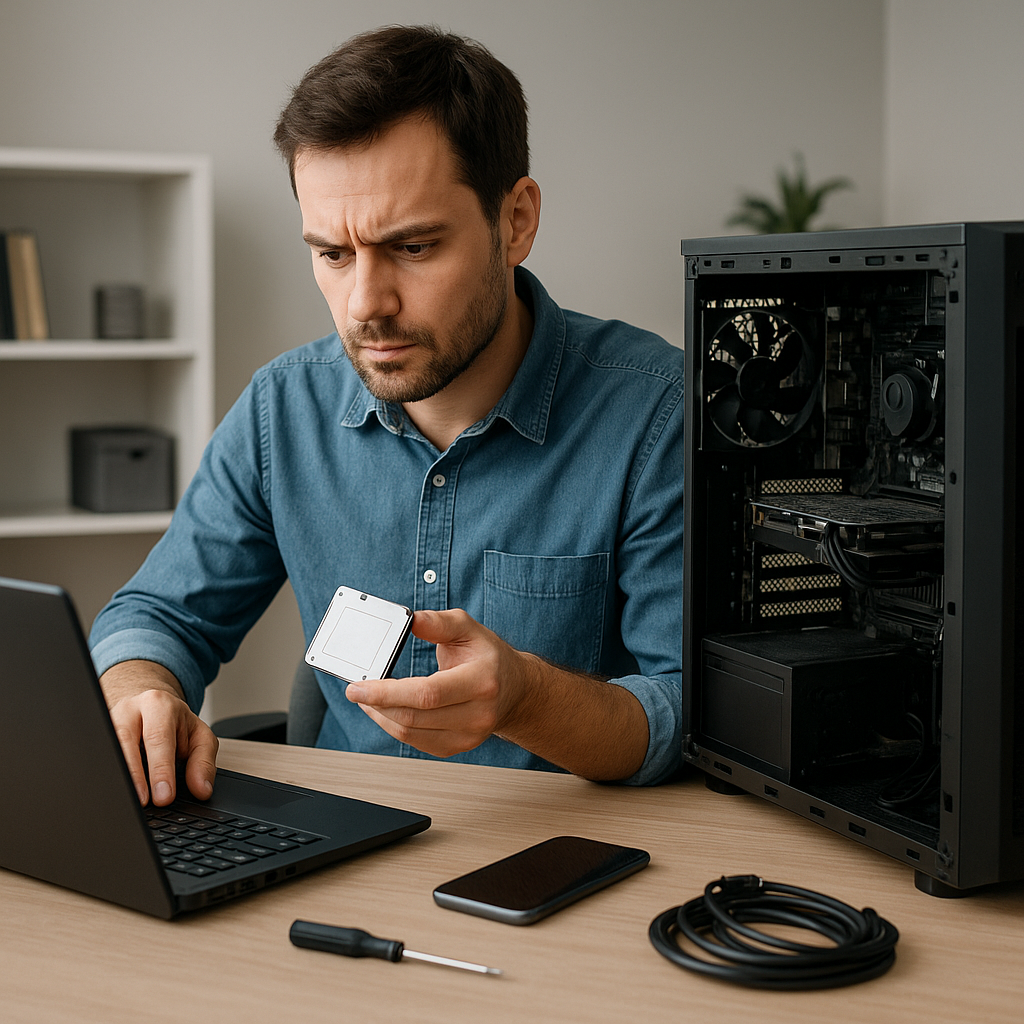
Zanim powierzysz swój komputer specjalistom, warto **zaplanować** kilka kluczowych czynności, które mogą zaoszczędzić czas i uchronić przed utratą ważnych danych. Odpowiednie przygotowanie pozwoli także na szybszą **diagnostykę** usterek oraz minimalizację ryzyka związanego z nieautoryzowanym dostępem do informacji.
Przygotowanie danych
Bez względu na to, czy oddajesz sprzęt do lokalnego serwisu, czy korzystasz z usług zdalnych ekspertów, pierwszym krokiem powinno być zadbanie o bezpieczeństwo Twoich plików. Utrata dokumentów czy zdjęć bywa kosztowna nie tylko finansowo, ale i emocjonalnie.
Kopia zapasowa na nośniku zewnętrznym
Najpewniejszym rozwiązaniem jest wykonanie pełnej kopii zapasowej na dysku zewnętrznym lub pendrivie o odpowiedniej pojemności. Warto zwrócić uwagę na dysk SSD lub HDD z interfejsem USB 3.0/3.1, który zapewni szybki transfer danych. Dzięki temu nawet w razie awarii nośnika wewnętrznego będziesz miał dostęp do wszystkich plików.
- Użyj dedykowanego oprogramowania do tworzenia backupów, np. programów systemowych lub rozwiązań firm trzecich.
- Zadbaj o to, by nośnik był sprawny i nie był wcześniej uszkodzony mechanicznie.
- Sprawdź integralność kopii, próbując przywrócić losowy plik.
Chmura jako dodatkowa warstwa ochrony
Trzymanie plików w chmurze to wygodne uzupełnienie lokalnego backupu. Serwisy takie jak Google Drive, Dropbox czy OneDrive oferują automatyczną synchronizację, dzięki której najnowsze dokumenty są dostępne natychmiast z każdego urządzenia.
- Skonfiguruj przesyłanie ważnych folderów, takich jak Dokumenty, Pulpit czy Zdjęcia.
- Sprawdź limity przestrzeni i ewentualnie wykup dodatkowe gigabajty, by uniknąć przerwania synchronizacji.
- Zastosuj szyfrowanie plików przed wysłaniem ich do chmury, jeśli zależy Ci na ochronie prywatności.
Diagnoza podstawowa
Wiele problemów można wyeliminować samodzielnie bez konieczności wizyty w serwisie. Przeprowadzenie wstępnych testów pozwoli fachowcom skupić się na prawdziwej awarii, co skróci czas naprawy.
Aktualizacja systemu i sterowników
Często przyczyną niestabilności są przestarzałe sterowniki lub samego systemu operacyjnego. Zanim oddasz komputer do serwisu:
- Uruchom narzędzie Windows Update (lub odpowiednik w systemie Linux/macOS) i zainstaluj wszystkie zalecane poprawki.
- Sprawdź stronę producenta płyty głównej oraz karty graficznej i pobierz najnowsze sterowniki.
- W razie potrzeby zaktualizuj również firmware dysku twardego lub SSD.
Wstępna diagnostyka sprzętu
Podstawowe testy pozwolą wykluczyć część problemów:
- Uruchom narzędzie do sprawdzania stanu dysku, np. CrystalDiskInfo lub wbudowane polecenie SMART.
- Wykonaj test pamięci RAM przy pomocy MemTest86+ lub narzędzia diagnostycznego Windows.
- Obserwuj temperatury procesora i układu graficznego za pomocą programów typu HWMonitor lub SpeedFan.
Jeśli wykryjesz podejrzane wartości lub błędy SMART, poinformuj o tym serwis, podając konkretne raporty.
Bezpieczeństwo sprzętu i danych prywatnych
Oddając komputer w ręce specjalistów, często oddajesz wraz z nim całe swoje życie cyfrowe. Ważne jest, by zabezpieczyć dostęp do poufnych informacji i chronić sprzęt przed uszkodzeniem.
Wylogowanie i usunięcie danych wrażliwych
Przed przekazaniem komputera wykonaj następujące czynności:
- Wyloguj się ze wszystkich kont, w tym poczty, portali społecznościowych i bankowości elektronicznej.
- Usuń lub zaszyfruj pliki zawierające hasła i dane osobowe.
- Rozważ utworzenie oddzielnego profilu użytkownika o ograniczonych uprawnieniach, który posłuży serwisowi do testów.
Fizyczne zabezpieczenie komputera
Warto również zadbać o stan zewnętrzny urządzenia:
- Upewnij się, że laptop lub jednostka stacjonarna jest czysta – usuń kurz, zwłaszcza z wentylatorów i otworów wylotowych.
- Zabezpiecz akcesoria (mysz, klawiaturę, torbę) – jeśli chcesz je oddać razem z komputerem, spakuj je oddzielnie.
- Jeśli sprzęt jest na gwarancji, dołącz dowód zakupu i dokumenty gwarancyjne w osobnej kopercie.
Komunikacja z serwisem
Ostatnim, lecz nie mniej ważnym krokiem jest właściwa komunikacja z serwisantem. Dzięki temu unikniesz nieporozumień i przyspieszysz całą procedurę naprawy.
Szczegółowy opis usterki
Zamiast ogólnego „nie działa”, przygotuj szczegółowy opis:
- Opisz okoliczności wystąpienia problemu – czy błąd pojawił się po aktualizacji, upadku komputera, czy nagle?
- Wskaż komunikaty systemowe lub kody błędów.
- Dołącz zrzuty ekranu lub zdjęcia uszkodzonych komponentów (np. pęknięta obudowa, spalony kondensator).
Uzgodnienie kosztów i terminu
Przed zostawieniem sprzętu:
- Zapytaj o orientacyjny koszt naprawy i czas realizacji.
- Ustal, czy serwis wymaga zaliczki, a także jak wygląda procedura reklamacyjna.
- Zabezpiecz się pisemną formą zlecenia naprawy, w której określisz zakres usług.
Przestrzegając tych trzech kluczowych etapów – przygotowania danych, wstępnej diagnostyki oraz zabezpieczenia sprzętu i komunikacji – zwiększasz szanse na szybką i sprawną obsługę. Takie działania nie tylko **przyspieszą** cały proces, ale również zredukują ryzyko utraty informacji oraz niepotrzebnych kosztów.