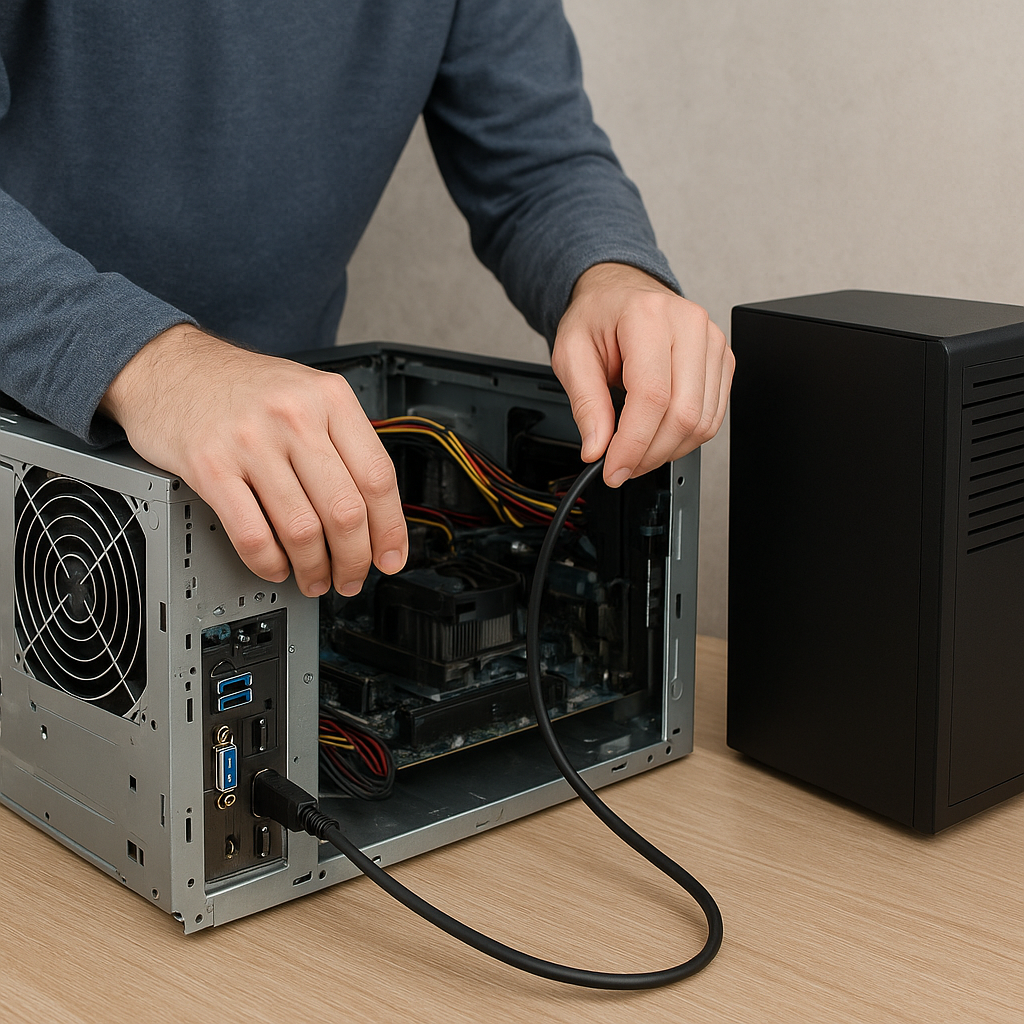
Uruchomienie komputera bez fizycznie podłączonego monitor to coraz popularniejsze rozwiązanie w środowiskach serwerowych, domowych laboratoriach i warsztatach naprawczych. Taka konfiguracja, określana często jako headless, pozwala na znaczną oszczędność miejsca, lepsze gospodarowanie zasobami energetycznymi oraz wygodną zdalny nadzór. W artykule omówimy powody, dla których warto zdecydować się na ten tryb pracy, przedstawimy niezbędne kroki konfiguracji oraz podpowiemy, jak radzić sobie z najczęstszymi problemami związanymi z taką instalacją.
Przyczyny uruchamiania komputera bez monitora
W wielu scenariuszach stosowanie standardowego wyświetlacza jest zbędne lub wręcz utrudnia pracę. Najczęściej spotykane cele to:
- Instalacja i obsługa serwera plików lub aplikacji w niewielkiej obudowie.
- Tworzenie stacji roboczej do automatyzacja zadań, np. backupów czy przetwarzania danych.
- Testowanie i diagnostyka sprzętu bez konieczności ciągłego podłączania i odłączania kabli w warsztacie.
- Budowa urządzeń IoT lub NAS, gdzie wyświetlacz jest zbędny, a liczy się stabilność i niskie zużycie prądu.
- Bezpieczna kontrola systemu przez sieć w środowisku przemysłowym lub biurowym.
Dzięki eliminacji monitora i akcesoriów peryferyjnych łatwiej utrzymać porządek na biurku, zmniejszyć pobór energii oraz uniknąć problemów z kompatybilnością sterowników w różnych systemach operacyjnych.
Przygotowanie sprzętowe i konfiguracja BIOS
Zanim uruchomimy maszynę w trybie headless, warto sprawdzić kilka elementów sprzętowych i zapoznać się z ustawieniami płyty głównej. Poniższe kroki ułatwią pełne wdrożenie takiego systemu:
- Aktualizacja BIOS lub UEFI: nowsza wersja często zawiera opcje wyłączania portu graficznego lub utrzymania minimalnego trybu POST bez monitora.
- Wyłączenie opcji Display Output Check: niektóre płyty główne blokują boot, jeśli nie wykryją ekranu.
- Ustawienie kolejności bootowania z USB, karty sieciowej (PXE) lub dysku twardego zgodnie z planowaną instalacją systemu.
- Sprawdzenie stanu komponentów: pamięć RAM, karta sieciowa, dyski i wentylatory, by nie było przerw w działaniu.
- Podłączenie zasilania awaryjnego (UPS), zwłaszcza przy pracy krytycznych serwerów lub urządzeń NAS.
W wielu modelach BIOS umożliwia automatyczne włączanie po przerwie zasilania oraz wyświetlanie komunikatów POST w logu systemowym. Dzięki temu w razie błędu można szybko zidentyfikować źródło problemu nawet bez dedykowanego wyświetlacza.
Konfiguracja systemu operacyjnego i narzędzi zdalnego dostępu
Po przygotowaniu warstwy sprzętowej kluczowym elementem jest instalacja i konfiguracja oprogramowania pozwalającego na zdalny dostęp oraz automatyzację czynności. W zależności od wybranego systemu operacyjnego można wykorzystać:
- Linux – usługa SSH do wygodnej pracy w wierszu poleceń oraz narzędzia takie jak skrypty w Bash lub Python do automatyzacji rutynowych czynności.
- Windows – instalacja roli zdalny pulpit (RDP) lub narzędzi firm trzecich, np. TightVNC czy TeamViewer.
- Rozwiązania kontenerowe – Docker i Kubernetes umożliwiają zwirtualizowanie wielu usług bez potrzeby korzystania z interfejsu GUI.
- Monitoring – Prometheus, Zabbix lub Nagios do ciągłego nadzoru parametrów i powiadamiania o przekroczeniach progów.
- Backup i przywracanie – rsync, Bacula, Duplicati do tworzenia kopii bezpieczeństwa danych w sieci lub na chmurze.
Dobrą praktyką jest wdrożenie kluczy SSH zamiast haseł, ograniczenie dostępu po adresach IP i skonfigurowanie dwuskładnikowego uwierzytelniania. Dzięki temu nawet w środowisku bez fizycznego ekranu zachowamy wysoki poziom bezpieczeństwa.
Zastosowania praktyczne i typowe scenariusze
Uruchamianie komputera bez monitora znajduje zastosowanie zarówno w warunkach domowych, jak i profesjonalnych. Poniżej kilka przykładów:
- Domowy serwer multimediów – Plex, Emby lub Jellyfin działające w tle, dostępne z każdego urządzenia w sieci.
- Platforma testowa dla programistów – automatyczne budowanie i wdrażanie aplikacji w kontenerach, testy jednostkowe i integracyjne.
- Serwer backupu – nocne kopiowanie ważnych plików i baz danych bez ingerencji użytkownika.
- System inteligentnego domu – kontrola czujników, sterowanie oświetleniem i grzaniem z dowolnego miejsca na świecie.
- Laboratorium sprzętowe – testy pamięci, dysków i procesorów bez konieczności podłączania ekranu oraz klawiatury.
Dzięki takim konfiguracjom można zredukować koszty eksploatacji, zoptymalizować pracę i uniezależnić się od fizycznego dostępu. W razie awarii zastosowanie zdalnych skryptów naprawczych i monitoringu pozwala na skrócenie czasu przestoju do minimum.
Najczęstsze problemy i wskazówki serwisowe
Chociaż konfiguracja headless jest bardzo wygodna, to może również sprawić trudności. Oto kilka typowych wyzwań oraz sposoby ich rozwiązania:
- Brak odpowiedzi na połączenie SSH – sprawdź stan usługi i otwarte porty, zweryfikuj reguły firewalla.
- System zablokowany na etapie POST – upewnij się, że opcje wyłączania gniazda wideo są aktywne w BIOSie, wypróbuj adapter VGA dummy plug.
- Problemy z siecią – skonfiguruj statyczny adres IP lub DHCP z rezerwacją, by uniknąć zmian typu lease.
- Niestabilność usług – monitoruj logi, uruchom narzędzia takie jak top, htop, i dmesg w trybie zdalnym.
- Awaryjne zasilanie – sprawdź stan baterii UPS, przetestuj automatyczne wyłączenie systemu przed przeciążeniem lub brakiem prądu.
Regularne testy i przeglądy sprzętowe pozwalają na wczesne wykrycie wadliwych komponentów oraz minimalizują ryzyko trwałej utraty danych. Jeśli planujesz zmianę konfiguracji, zawsze warto zrobić kopię zapasową plików konfiguracyjnych i kluczy dostępowych.