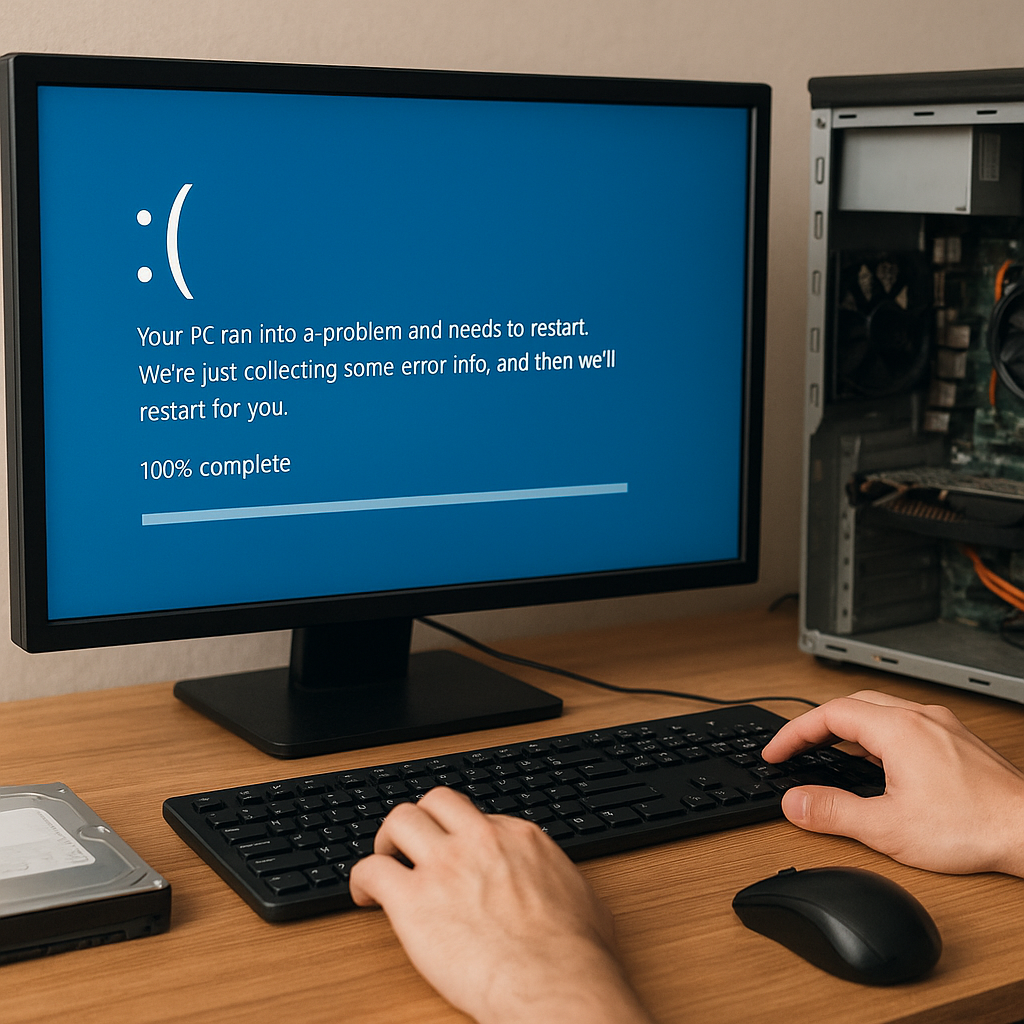
Aktualizacja systemu miała przynieść nowe funkcje i poprawić stabilność, ale zamiast tego komputer odmówił współpracy. Sytuacja ta może być frustrująca, szczególnie gdy na **środowisku** pracy lub w domowej sieci przechowujemy istotne dane. W poniższym artykule znajdziesz sprawdzone metody odzyskiwania poprawnego działania komputera po nieudanej aktualizacji, a także wskazówki dotyczące zapobiegania podobnym problemom w przyszłości.
Diagnoza uszkodzeń po nieudanej aktualizacji
Pierwszym krokiem w procesie naprawy jest dokładna diagnoza problemu. Bez ustalenia przyczyny trudno dobrać właściwe narzędzia. Poniżej znajdziesz zestaw prostych czynności, które pomogą Ci ocenić stan systemu:
- Sprawdzenie możliwości uruchomienia w trybie awaryjnym. Wciśnij klawisz F8 (lub Shift+F8 w nowszych BIOS-ach) zaraz po włączeniu komputera.
- Ocena zachowania ekranu startowego – czy pojawiają się komunikaty o błędach, czy system zawiesza się na logo.
- Próba przywrócenia ostatnio działającego obrazu systemu – jeśli korzystasz z punktów przywracania.
- Sprawdzenie podłączonych urządzeń USB i dysków – czasami nowy sterownik może powodować konflikty.
Jeżeli system wchodzi do safe mode bez problemów, potwierdza to, że jądro systemu działa, a trudności mogą leżeć w oprogramowaniu startowym lub sterownikach.
Metody naprawcze krok po kroku
Gdy wiesz już, że komputer nie uruchamia się normalnie, zastosuj poniższe techniki naprawcze.
1. Przywracanie systemu
- Uruchom narzędzie Przywracanie systemu: Start → Wszystkie programy → Akcesoria → Narzędzia systemowe.
- Wybierz punkt przywracania sprzed instalacji problematycznej aktualizacji.
- Poczekaj na zakończenie procesu i ponowne uruchomienie komputera.
Ta metoda często rozwiązuje konflikty z nowymi bibliotekami lub sterownikami bez ingerowania w pliki użytkownika.
2. Odinstalowanie aktualizacji
- W trybie awaryjnym przejdź do Panelu sterowania → Programy → Wyświetl zainstalowane aktualizacje.
- Znajdź najnowszą pozycję i wybierz Odinstaluj.
- Po resecie sprawdź, czy system bootuje się prawidłowo.
W przypadku Windows Update czasem pojedyncza paczka może wywołać niezgodności z kluczowymi sterownikami lub oprogramowaniem sieciowym.
3. Narzędzia wiersza poleceń
- Uruchom Wiersz polecenia jako administrator.
- Wpisz sfc /scannow i zatwierdź Enter – narzędzie sprawdzi integralność plików systemowych.
- Jeśli SFC zgłosi błędy, skorzystaj z DISM: DISM /Online /Cleanup-Image /RestoreHealth.
- Na koniec wykonaj chkdsk /f /r, by wykryć i naprawić uszkodzone sektory na dysku.
Dzięki tym komendom przywrócisz oryginalne pliki systemowe oraz zidentyfikujesz fizyczne uszkodzenia nośnika.
Naprawa sterowników i oprogramowania
Często to właśnie sterowniki są winowajcą po nieudanej aktualizacji. Oto jak możesz im pomóc:
Aktualizacja lub rollback sterowników
- Uruchom Menedżera urządzeń (Win+X → Menedżer urządzeń).
- Rozwiń kategorię, w której urządzenie działa nieprawidłowo (np. Karty graficzne, Karty sieciowe).
- Kliknij prawym przyciskiem i wybierz Właściwości → Sterownik → Przywróć sterownik lub Zaktualizuj sterownik.
Jeśli producent sprzętu udostępnia narzędzie autoinstalacyjne – skorzystaj z niego do pobrania dedykowanego oprogramowania. Zdarza się, że ogólne pakiety Windows Update zawierają wersje nieoptymalne.
Usuwanie konfliktujących programów
- W Panelu sterowania sprawdź listę zainstalowanego oprogramowania.
- Usuń aplikacje do monitoringu systemu lub antywirusy innych firm – mogą blokować działanie nowych komponentów.
- Ponownie zainstaluj oprogramowanie po przywróceniu stabilności systemu.
Konflikty pomiędzy narzędziami do optymalizacji, zaporami sieciowymi i nowymi bibliotekami mogą skutkować niestabilnością lub brakiem internetu.
Profilaktyka i bezpieczne aktualizacje
Po odzyskaniu pełnej sprawności systemu warto wdrożyć zasady zapobiegania podobnym kłopotom.
- Tworzenie regularnych punktów przywracania systemu – zwłaszcza przed instalacją dużych poprawek.
- Używanie zewnętrznych narzędzi do tworzenia pełnych kopii zapasowych dysku (np. Clonezilla, Macrium Reflect).
- Ograniczenie automatycznych aktualizacji – konfiguracja harmonogramu lub ręczna weryfikacja paczek.
- Stosowanie rozwiązań typu sandbox przy testowaniu nowych sterowników.
- Regularna konserwacja sprzętu – czyszczenie wentylatorów i renowacja pasty termoprzewodzącej.
Dzięki takim zabiegom zminimalizujesz ryzyko nieplanowanych przestojów.
Narzędzia i strategie dla zaawansowanych
Profesjonaliści sięgają po dodatkowe programy i techniki umożliwiające szybszą naprawę systemu w warunkach awaryjnych.
Live CD/USB z systemem ratunkowym
- Pobierz dystrybucję Linux (np. Ubuntu, Knoppix) lub specjalny Windows PE.
- Uruchom z nośnika i wykonaj kopię plików, sprawdź strukturę katalogów bez wchodzenia w uszkodzony system.
- Użyj narzędzi do edycji rejestru offline (np. chntpw, regedit w PE).
Zdalna naprawa i monitoring
- Skonfiguruj usługę zdalnego pulpitu lub SSH przed wystąpieniem awarii.
- W sytuacji kryzysowej zdalnie przejmij kontrolę nad maszyną i zdiagnozuj problem.
- Dla serwerów wykorzystaj rozwiązania takie jak iDRAC, iLO lub KVM over IP.
Zdalny dostęp często pozwala na naprawę bez konieczności fizycznej obecności przy komputerze.
Stosując się do powyższych wskazówek, zwiększysz szansę na szybkie przywrócenie pełnej funkcjonalności komputera po nieudanej aktualizacji. Kluczem jest systematyczne podejście do testowania i zabezpieczeń.