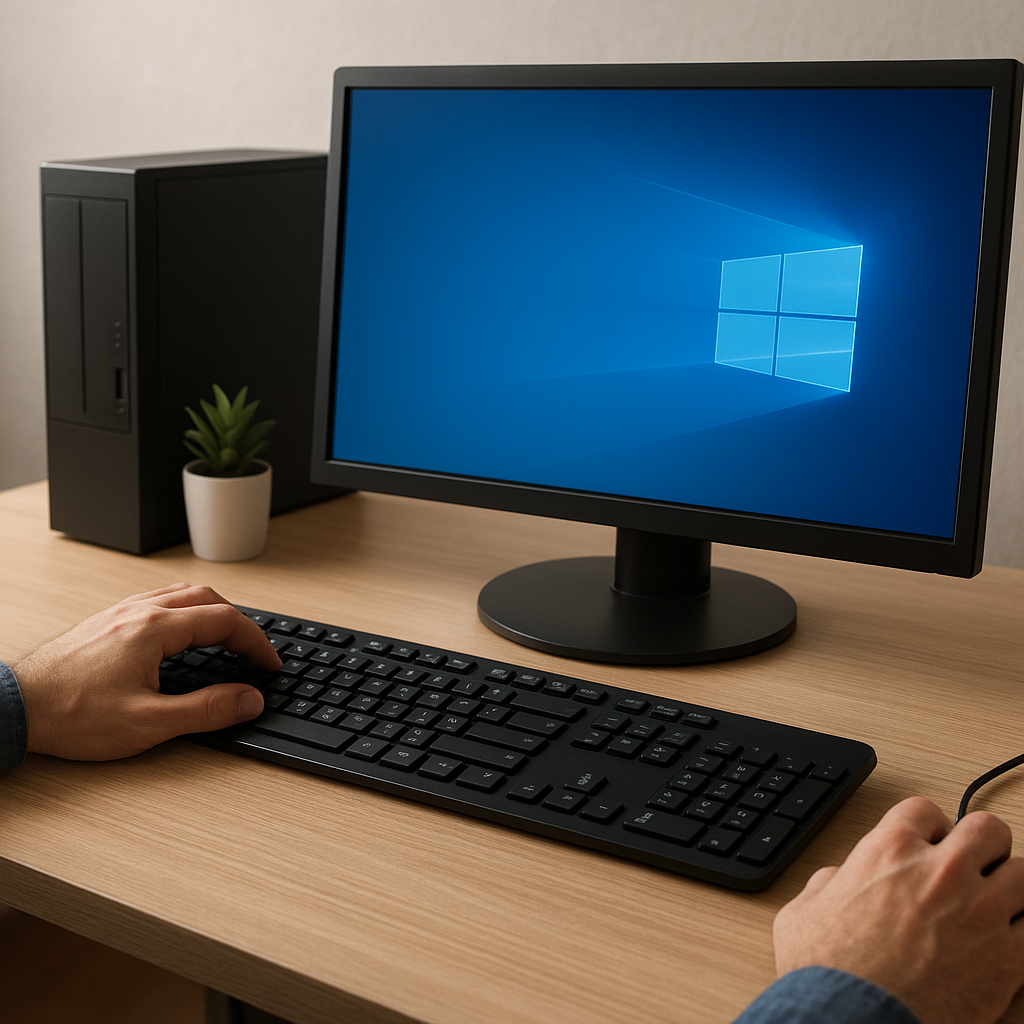
Instalacja systemu Windows może wydawać się skomplikowana, ale przy odpowiednim podejściu i przygotowaniu można ją przeprowadzić w zaledwie 30 minut. Poniższy przewodnik pomoże Ci krok po kroku przejść przez cały proces bez zbędnego stresu i opóźnień.
Przygotowanie do instalacji
Zanim przystąpisz do właściwej instalacji, należy zadbać o kilka kluczowych elementów. Solidna organizacja i wcześniejsze przygotowanie pozwolą zaoszczędzić czas i uniknąć nieprzewidzianych problemów.
1. Sprawdzenie wymagań sprzętowych
- Procesor – przynajmniej 1 GHz, 2 rdzenie.
- Pamięć RAM – minimum 4 GB (dla Windows 10), 8 GB zalecane.
- Miejsce na dysku – co najmniej 20 GB wolnej przestrzeni.
- Karta graficzna zgodna z DirectX 9 lub wyższym.
2. Utworzenie kopii zapasowej
Zawsze warto zrobić backup najważniejszych plików i dokumentów. Możesz skorzystać z zewnętrznego dysku USB lub chmury. W razie niepowodzenia procesu instalacji unikniesz utraty danych.
3. Przygotowanie nośnika instalacyjnego
- Pobierz narzędzie Media Creation Tool ze strony Microsoft.
- Przygotuj pendrive o pojemności co najmniej 8 GB.
- Uruchom narzędzie i stwórz bootowalny USB z wybraną wersją Windowsa.
Proces instalacji krok po kroku
Instalacja składa się z kilku etapów. Jeśli wykonasz je zgodnie z poniższymi wskazówkami, cały proces zajmie mniej niż pół godziny.
1. Uruchomienie z nośnika
Włóż przygotowany USB do portu, a następnie zrestartuj komputer. Wejdź do menu rozruchu (zwykle klawisz F12, F11 lub ESC) i wybierz swoje urządzenie USB jako pierwszy nośnik startowy.
2. Wybór preferencji instalacji
- Język i układ klawiatury – ustaw polski.
- Wersja Windows – wybierz odpowiednią edycję.
- Klucz produktu – wpisz, jeśli go posiadasz, lub pomiń i aktywuj później.
3. Partcjonowanie dysku
Wybierz partcjonowanie ręczne, jeśli chcesz podzielić dysk na kilka obszarów, lub opcję automatyczną, aby instalator sam utworzył główną partycję. Upewnij się, że dysk jest pusty lub że nie uszkodzisz istotnych danych (stąd istotność backupu).
4. Kopiowanie plików i instalacja
Instalator rozpocznie kopiowanie plików, a następnie automatycznie przeprowadzi pierwsze restarty. W tym czasie nie wyłączaj komputera, aby uniknąć uszkodzenia nośnika systemowego.
Konfiguracja po instalacji
Po zakończeniu właściwej instalacji możesz przystąpić do personalizacji oraz instalacji niezbędnego oprogramowania.
1. Sterowniki i aktualizacje
- Podłącz komputer do Internetu i uruchom Windows Update.
- Zainstaluj sterowniki do karty graficznej, dźwiękowej i sieciowej.
- Sprawdź dostępność BIOS/UEFI i firmware płyty głównej.
2. Zabezpieczenie systemu
Zainstaluj program antywirusowy lub skorzystaj z wbudowanego Windows Defender. Aktywuj zaporę systemową i skonfiguruj bezpieczeństwo konta użytkownika (hasło, PIN, uwierzytelnianie dwuskładnikowe).
3. Przywracanie ustawień i przenoszenie plików
Skopiuj pliki z kopii zapasowej, zainstaluj ulubione programy (przeglądarki, pakiet biurowy, narzędzia do obróbki zdjęć) i ustaw skróty na pulpicie.
Porady i najczęstsze błędy
Poniższe wskazówki pomogą Ci uniknąć powszechnych problemów podczas instalacji.
- Niekompatybilne sterowniki – zawsze pobieraj je z oficjalnej strony producenta.
- Uszkodzony nośnik USB – sprawdź pendrive na innym komputerze.
- Zbyt mało miejsca na dysku – usuń zbędne pliki lub skorzystaj z większego dysku.
- Nieaktualny BIOS/UEFI – uaktualnij przed instalacją, aby uniknąć konfliktów podczas rozruchu.
Dzięki temu przewodnikowi samodzielna instalacja Windowsa stanie się zadaniem szybkim i przyjemnym. Postępuj według wskazówek, a proces nie zajmie Ci więcej niż 30 minut.