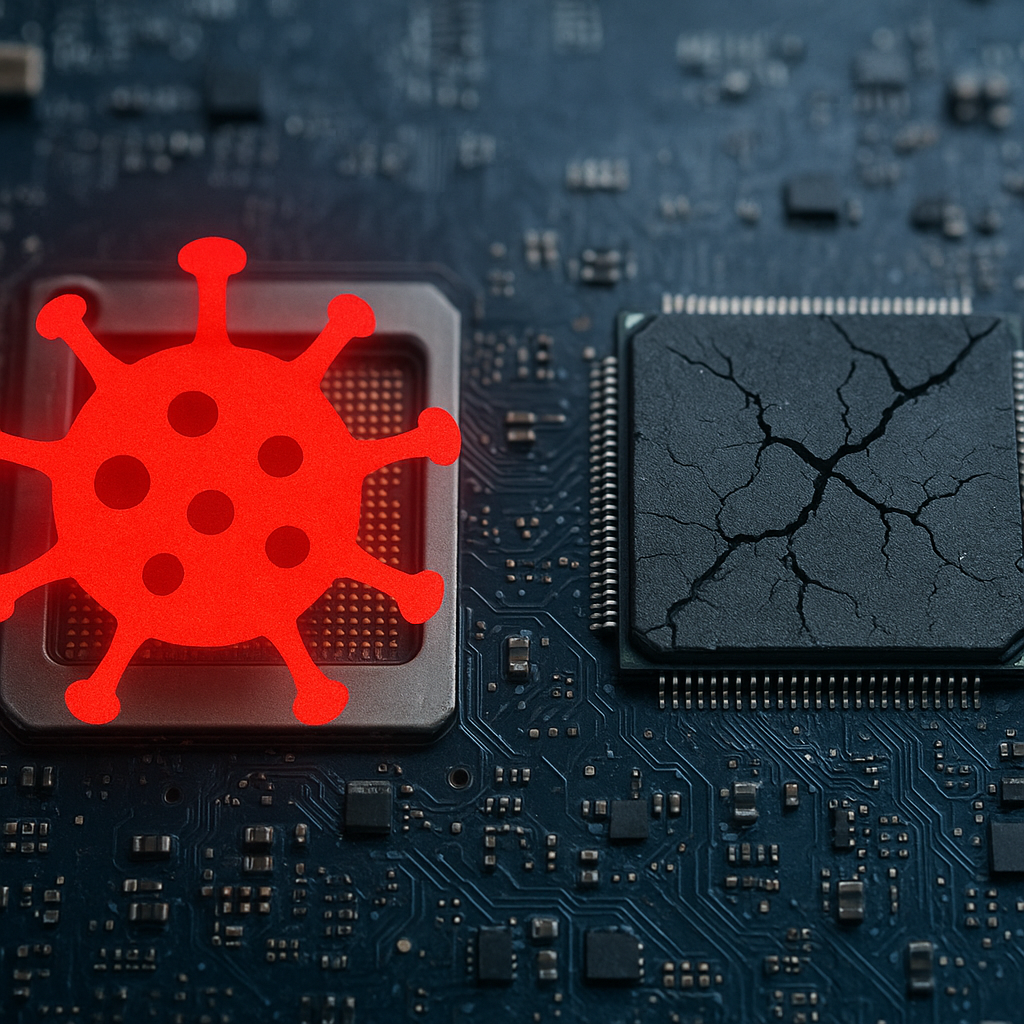
Wielu użytkowników komputerów boryka się z dylematem, czy nietypowe zachowanie systemu wynika z obecności wirusa, czy z problemów z sterownikiem. Poniższy artykuł przedstawia praktyczne podejście do rozróżnienia tych dwóch przypadków oraz opisuje podstawowe metody diagnostyki i naprawy.
Jakie symptomy wskazują na infekcję, a które na uszkodzony sterownik
Chociaż niektóre objawy mogą się pokrywać, istnieją cechy charakterystyczne dla malware i awarii sterowników:
- Infekcja wirusowa często generuje niespodziewane komunikaty o błędach, uruchamia procesy w tle o podejrzanych nazwach, zmienia ustawienia przeglądarki i wyświetla natrętne reklamy.
- Uszkodzony sterownik zazwyczaj objawia się niestabilnością konkretnego urządzenia: zawieszaniem się ekranu, problemami z dźwiękiem oraz pojawianiem się Blue Screen of Death (BSOD) z kodami błędów powiązanymi z plikami typu .sys.
Charakterystyczne objawy infekcji
- Samoczynne uruchamianie nieznanych aplikacji.
- Przekierowania w przeglądarce na obce strony.
- Zmiana ustawień zapory lub wyłączanie programów zabezpieczających.
- Podejrzane procesy obciążające CPU i pamięć.
- Wysyłanie masowej korespondencji e-mailowej.
Typowe objawy awarii sterownika
- Brak obrazu na monitorze lub artefakty graficzne.
- Niemożność rozpoznania urządzenia USB, drukarki czy karty sieciowej.
- BSOD z odwołaniem do plików .sys, np. atikmdag.sys, nvlddmkm.sys.
- Przekłamania dźwięku lub całkowity brak dźwięku.
- Błędy podczas instalacji aktualizacji systemowych lub sterowników.
Metody diagnostyki i weryfikacji
W celu precyzyjnego określenia przyczyny problemu można skorzystać z narzędzi wbudowanych w system operacyjny oraz aplikacji zewnętrznych.
Analiza procesów i usług
- Otwórz Menedżera zadań i sprawdź listę uruchomionych procesów. Poszukaj nieznanych lub dziwnie nazwanych pozycji.
- Wykorzystaj narzędzie Autoruns od firmy Microsoft, aby zobaczyć wszystkie elementy startujące wraz z systemem.
- Sprawdź harmonogram zadań — wirusy często tworzą zadania uruchamiające złośliwe skrypty.
Sprawdzanie dzienników systemowych
- W Podglądzie zdarzeń (Event Viewer) przejrzyj dzienniki aplikacji i systemu, zwracając uwagę na powtarzające się błędy i ostrzeżenia.
- Identyfikacja kodów BSOD w zakładce System pozwala skojarzyć problem z konkretnym sterownikiem.
- Zapisz wpisy dotyczące awarii i wykorzystaj je do dalszych poszukiwań w internecie.
Skany antywirusowe i antymalware
- Zainstaluj renomowany program antywirusowy lub antymalware (np. Malwarebytes) i przeprowadź pełne skanowanie dysków.
- Skorzystaj z narzędzi uruchamianych z nośnika zewnętrznego (LiveCD), aby wyeliminować szkody, zanim złośliwe oprogramowanie zacznie się bronić.
- Regularnie aktualizuj bazę sygnatur, aby wykrywać najnowsze zagrożenia.
Testy sterowników i komponentów
- Uruchom narzędzia diagnostyczne dostarczone przez producenta karty graficznej, dysków lub płyty głównej.
- W trybie awaryjnym Windows (Safe Mode) sterowniki działają w podstawowej wersji – jeśli problem znika, prawdopodobnie winny jest sterownik niskiego poziomu.
- Przeprowadź testy pamięci (MemTest86) i dysku (CrystalDiskInfo), aby wykluczyć uszkodzenia sprzętowe.
Metody naprawy i profilaktyki
Gdy przyczyna zostanie zidentyfikowana, można przystąpić do konkretnych działań naprawczych i zabezpieczających.
Usuwanie złośliwego oprogramowania
- Po wykryciu wirusa zastosuj kwarantannę lub bezpośrednie usunięcie szkodliwych plików.
- Jeśli infekcja jest głęboka, rozważ przywrócenie systemu do punktu sprzed ataku lub czystą reinstalację systemu.
- Po odmalwarowaniu wykonaj pełne skanowanie jeszcze raz, by upewnić się, że wszystkie zagrożenia zostały zlikwidowane.
Reinstalacja i aktualizacja sterowników
- Pobierz najnowsze sterowniki ze strony producenta sprzętu – unikaj nieoficjalnych repozytoriów.
- Odinstaluj stary sterownik, używając specjalnych narzędzi typu Display Driver Uninstaller (DDU) dla kart graficznych.
- Zainstaluj pobraną wersję i zrestartuj komputer, obserwując zachowanie systemu.
Zabezpieczenia i konserwacja
- Regularnie wykonuj backup ważnych danych na zewnętrznym nośniku lub w chmurze.
- Utrzymuj system i wszystkie aplikacje w najnowszej wersji dzięki automatycznym aktualizacjom.
- Stosuj silne hasła i dwuskładnikową autoryzację dla kont użytkowników o podwyższonym poziomie uprawnień.
- Wyłącz nieużywane usługi sieciowe oraz porty, aby ograniczyć wektor ataku.
- Korzystaj z oprogramowania bezpieczeństwa z ochroną w czasie rzeczywistym.