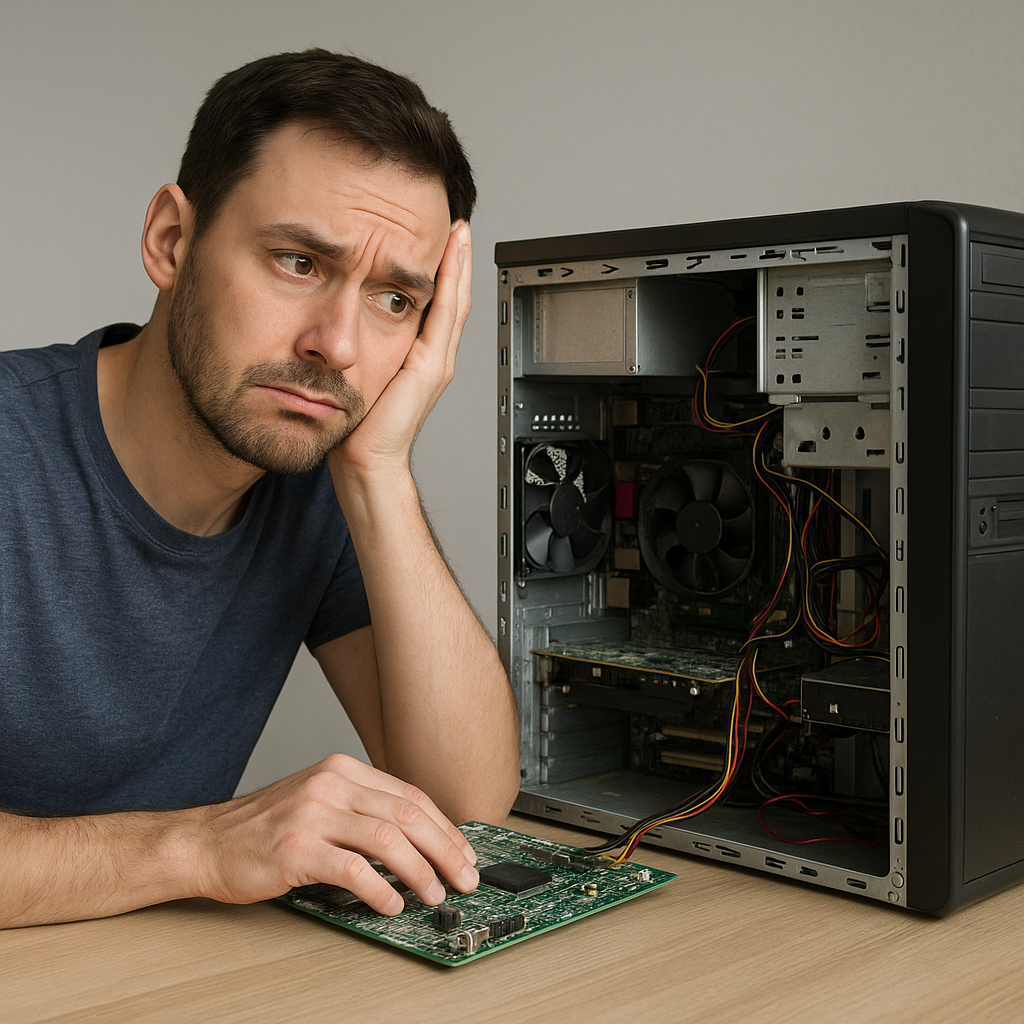
Kiedy komputer zaczyna wykazywać niepokojące objawy, często pierwszy odruch to sięgnięcie po zestaw narzędzi. Jednak czy da się przywrócić sprawność urządzenia, nie sięgając po typowy zestaw majsterkowicza? Przetestowałem różne metody oparte na przedmiotach codziennego użytku oraz precyzyjnych technikach diagnostycznych, które pokazują, że w wielu przypadkach można obejść się bez profesjonalnego śrubokręta.
Diagnostyka krok po kroku
1. Analiza objawów
Pierwszy krok to dokładne przyjrzenie się zachowaniu komputera. Zwróć uwagę na:
- dziwne dźwięki (stukania, piski),
- brak reakcji na naciśnięcie przycisku zasilania,
- artefakty graficzne na ekranie,
- przypadkowe wyłączanie lub restart.
Każdy z tych symptomów może sugerować problemy z inną częścią: dyskiem, płytą główną lub modułem pamięci.
2. Wykluczanie wpływu oprogramowania
Zanim zaczniesz manipulować wnętrzem obudowy, sprawdź:
- czy system operacyjny uruchamia się w trybie awaryjnym,
- czy po podłączeniu zewnętrznego nośnika (pendrive) komputer reaguje,
- czy na ekranie POST (Power-On Self Test) pojawiają się kody błędów.
W wielu przypadkach aktualizacja sterowników lub przywrócenie systemu do poprzedniego punktu przywracania eliminuje problem bez potrzeby otwierania obudowy.
3. Badanie zasilania
Brak zasilania lub niestabilność napięć są częstą przyczyną awarii. Możesz to sprawdzić, podłączając komputer do innego gniazdka lub używając przedłużacza z listwą przeciwprzepięciową. Jeżeli masz pod ręką stabilizator napięcia lub UPS, sprawdź ich wpływ na działanie sprzętu. Czasami wystarczy wymienić listwę zasilającą, by komputer znowu działał poprawnie.
Techniki naprawcze wykorzystujące przedmioty codziennego użytku
1. Czyszczenie i odkurzanie
Nadmierne nagromadzenie kurzu prowadzi do przegrzewania komponentów. Możesz skorzystać z:
- sprężonego powietrza z puszki (do użytku biurowego),
- pędzelka do makijażu lub zmiękczonego pędzelka artystycznego,
- drucianej włókniny kuchennej nasączonej izopropanolem (do delikatnego czyszczenia styków).
Regularna konserwacja obniża temperatury pracy i przedłuża żywotność układów chłodzenia.
2. Naprawa portów i złączy
Niedziałające porty USB lub HDMI często wynikają z zabrudzeń lub luźnych złączy. Możesz użyć:
- klamerki biurowej rozprostowanej na cienki drut – jako prowizorycznego narzędzia do usunięcia kurzu we wnętrzu portu,
- płaskiego nożyka do tapet – do delikatnego dociśnięcia styków we wtyku,
- wacika nasączonego alkoholem – do oczyszczenia powierzchni stykowych.
Pamiętaj o zasadzie minimalnego nacisku oraz o unikaniu szkód wynikających z nadmiernej elektrostatyczności.
3. Zastosowanie termopasty zastępczej
Chociaż najlepszą praktyką jest użycie dedykowanej termopasty, w nagłym przypadku można wykorzystać niewielką ilość wazeliny technicznej lub pasty termoprzewodzącej z pasty do uszczelniania kaloryferów (wysoka zawartość cynku). Pamiętaj jednak, że takie rozwiązanie ma charakter tymczasowy i powinno być jak najszybciej zastąpione profesjonalnym produktem.
Profilaktyka i utrzymanie sprzętu bez specjalistycznych narzędzi
1. Optymalizacja oprogramowania
Spowolniony komputer często nie jest winą uszkodzonego sprzętu, lecz zalegających procesów w tle. Warto:
- usunąć zbędne programy z autostartu,
- wykonać defragmentację dysku HDD (w przypadku SSD wyłącz defragmentację),
- skorzystać z wbudowanego narzędzia do oczyszczania dysku.
Dzięki takim działaniom poprawisz stabilność i szybkość działania systemu.
2. Utrzymanie właściwego chłodzenia
Aby uniknąć przegrzewania, pamiętaj o:
- regularnym odkurzaniu otworów wentylacyjnych w obudowie,
- podstawce chłodzącej pod laptop (nawet najprostsze modele z wbudowanymi wentylatorami potrafią zdziałać cuda),
- zapewnieniu minimalnej odległości od podłoża, gdy urządzenie pracuje (unikaj koca czy pościeli).
Drobne zmiany w aranżacji miejsca pracy mogą wydłużyć żywotność Twojego komputera.
3. Regularne sprawdzanie kabli i złącz
Czasami problemem jest uszkodzony kabel zasilający lub niepewnie włożona wtyczka. Warto:
- poruszać delikatnie przewodem w różnych miejscach, aby wykryć ewentualne przerwy w izolacji,
- czyścić styki z użyciem alkoholu izopropylowego,
- wymieniać luźne wtyki na nowe – często odrobina taśmy izolacyjnej poprawia kontakt.
Dbanie o prawidłowe połączenia to prosty sposób na uniknięcie problemów z zasilaniem i transmisją danych przez porty.