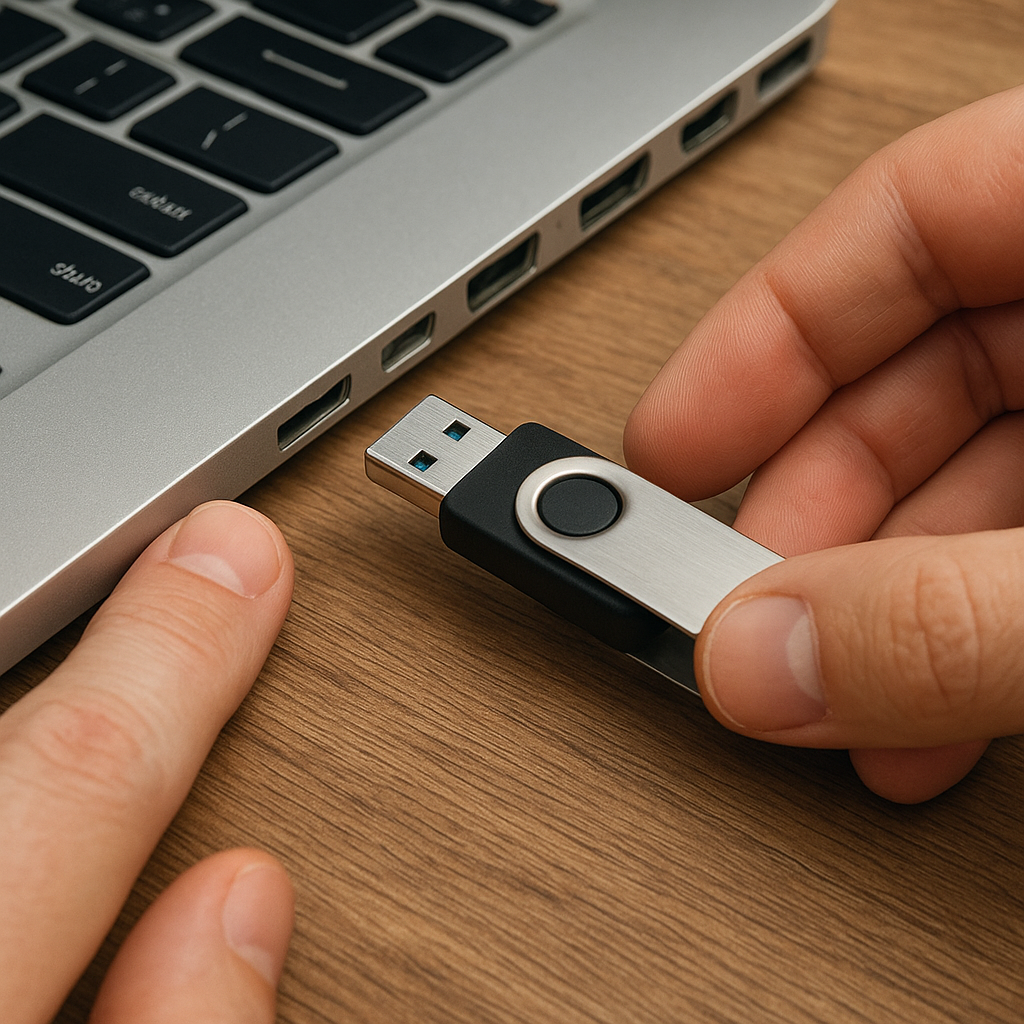
Zdarza się, że po podłączeniu pendrive’a do komputera urządzenie nie zostanie rozpoznane. Przyczyn może być wiele – od prostych błędów sprzętowych po złożone problemy z oprogramowaniem. W poniższym artykule znajdziesz **praktyczne** wskazówki, które pomogą Ci szybko zdiagnozować problem i przywrócić pełną funkcjonalność nośnika danych.
Sprawdzenie portu USB i sprzętu
Przed przystąpieniem do zaawansowanej diagnostyki warto upewnić się, że problem nie leży w samym porcie lub pendrive’ie. Poniższe kroki pozwolą Ci wyeliminować najprostsze usterki sprzętowe.
Kontrola fizyczna portu
- Odłącz pendrive i sprawdź, czy port USB nie jest zabrudzony lub uszkodzony.
- Użyj sprężonego powietrza do wydmuchania pyłu, który mógłby zakłócać kontakt.
- Podłącz inne urządzenie USB, na przykład myszkę lub klawiaturę, aby sprawdzić, czy port działa poprawnie.
Test na alternatywnym komputerze
- Podłącz pendrive do innego komputera – jeśli tam zostanie wykryty, problem dotyczy pierwszego komputera lub jego konfiguracji.
- Sprawdź kilka różnych portów USB (USB 2.0 i USB 3.0), aby wykluczyć uszkodzenie pojedynczego gniazda.
Weryfikacja sterowników i menedżera urządzeń
W systemie Windows za komunikację z nośnikami USB odpowiadają sterowniki, a ich awaria może uniemożliwić prawidłowe rozpoznanie pendrive’a. Poniżej znajdziesz sposób na naprawę problemów związanych z oprogramowaniem.
Uruchomienie Menedżera urządzeń
- Otwórz menedżera urządzeń (kliknij prawym przyciskiem myszy w Menu Start i wybierz odpowiednią opcję).
- Znajdź sekcję „Kontrolery uniwersalnej magistrali szeregowej” i rozwiń listę.
- Szukaj urządzeń oznaczonych żółtym wykrzyknikiem lub czerwonym krzyżykiem – to znak problemów ze sterownikiem.
Aktualizacja i reinstalacja sterowników
- Kliknij prawym przyciskiem na wykryty kontroler USB i wybierz „Aktualizuj sterownik”.
- Jeśli to nie pomoże, usuń sterownik („Odinstaluj urządzenie”) i uruchom ponownie komputer – system sam zainstaluje domyślne sterowniki.
- Pobierz najnowsze sterowniki ze strony producenta płyty głównej lub komputera, jeśli domyślne rozwiązanie zawodzi.
Zmiana ustawień zasilania portów USB
- Przejdź do Panelu sterowania > Opcje zasilania > Zmień ustawienia planu > Zmień zaawansowane ustawienia zasilania.
- Rozwiń sekcję „Ustawienia portu USB” i wyłącz „Zezwalaj komputerowi na wyłączanie tego urządzenia w celu oszczędzania energii”.
- Zatwierdź zmiany i zrestartuj system, aby upewnić się, że porty USB otrzymują odpowiednie zasilanie.
Diagnostyka i naprawa systemowej alokacji
Czasami pendrive jest wykrywany przez system, ale nie otrzymuje przypisanej litery dysku lub ma uszkodzoną partycję. W takiej sytuacji urządzenie jest widoczne w narzędziach, ale niedostępne w Eksploratorze plików.
Sprawdzenie w Zarządzaniu dyskami
- Otwórz Zarządzanie dyskami (klawisz Windows + R, wpisz diskmgmt.msc i zatwierdź).
- Zlokalizuj pendrive – powinien pojawić się jako nośnik wymienny z unallocated space lub bez przypisanej litery.
- Jeśli nie ma litery, kliknij prawym przyciskiem i wybierz „Zmień literę dysku i ścieżki”, a następnie „Dodaj” i przypisz wolną literę.
Użycie narzędzia DiskPart
- Uruchom wiersz poleceń jako administrator (cmd -> Uruchom jako administrator).
- Wpisz kolejno:
- diskpart
- list disk – zidentyfikuj numer pendrive’a
- select disk X (gdzie X to numer nośnika)
- clean – czyści tablicę partycji (usuwa wszystkie dane!)
- create partition primary
- format fs=ntfs quick (możesz użyć fs=fat32 dla kompatybilności z urządzeniami mobilnymi)
- assign
- Po zakończeniu procedury urządzenie powinno być widoczne i gotowe do pracy.
Sprawdzenie integralności systemu plików (chkdsk)
- W wierszu poleceń wpisz: chkdsk X: /f (X to litera przypisana pendrive’owi).
- Narzędzie skanuje sektor po sektorze i naprawia wykryte błędy.
- W razie poważniejszych uszkodzeń warto spróbować opcji /r, która dodatkowo sprawdzi powierzchnię nośnika.
Ustawienia BIOS/UEFI i zaawansowane możliwości
Jeżeli mimo wykonania wszystkich powyższych działań pendrive nadal nie zostaje wykryty, warto zwrócić uwagę na ustawienia BIOS/UEFI oraz ewentualne konflikty sprzętowe.
Aktywacja portów USB w BIOS/UEFI
- Uruchom ponownie komputer i wejdź do BIOS/UEFI (klawisze Del, F2, F10 lub inne zależnie od producenta).
- Znajdź sekcję dotyczącą peryferiów lub portów USB i upewnij się, że wszystkie porty są włączone (Enabled).
- Wyłącz tryb bezpieczeństwa Secure USB lub Legacy USB, jeśli koliduje z wykrywaniem nośników.
Aktualizacja firmware płyty głównej
- Sprawdź, czy producent płyty głównej udostępnia nowszą wersję BIOS/UEFI.
- Postępuj ściśle według instrukcji aktualizacji – nieprzemyślana operacja może unieruchomić komputer.
- Po aktualizacji BIOS/UEFI porty USB mogą odzyskać pełną funkcjonalność i poprawioną kompatybilność z nośnikami.
Bezpieczeństwo i ochrona danych
W trakcie naprawy pendrive’a warto zwrócić uwagę na **bezpieczeństwo** oraz ochronę cennych danych. Oto kilka praktycznych wskazówek:
- Zanim wyczyścisz partycję za pomocą DiskPart, upewnij się, że masz kopię zapasową najważniejszych plików.
- Unikaj pobierania sterowników i narzędzi z podejrzanych stron – korzystaj wyłącznie z oficjalnych źródeł.
- Stosuj programy antywirusowe do skanowania pendrive’a – złośliwe oprogramowanie może maskować się pod uszkodzone nośniki.
- Regularnie wykonuj defragmentację (w przypadku systemu plików NTFS) oraz kontrolę stanu zdrowia nośnika (narzędzia SMART dla dysków SSD).
Podsumowanie najważniejszych kroków
Przede wszystkim zacznij od najprostszych rozwiązań: sprawdź stan fizyczny portów, przetestuj pendrive na innym urządzeniu i zweryfikuj sterowniki w systemie. Jeśli to nie przyniesie rezultatu, przejdź do zaawansowanych narzędzi, takich jak DiskPart czy chkdsk, a następnie zwróć uwagę na ustawienia BIOS/UEFI. Zachowując kolejność i dokładność, masz dużą szansę na szybkie przywrócenie dostępu do pamięci pendrive’a oraz odzyskanie utraconych plików.