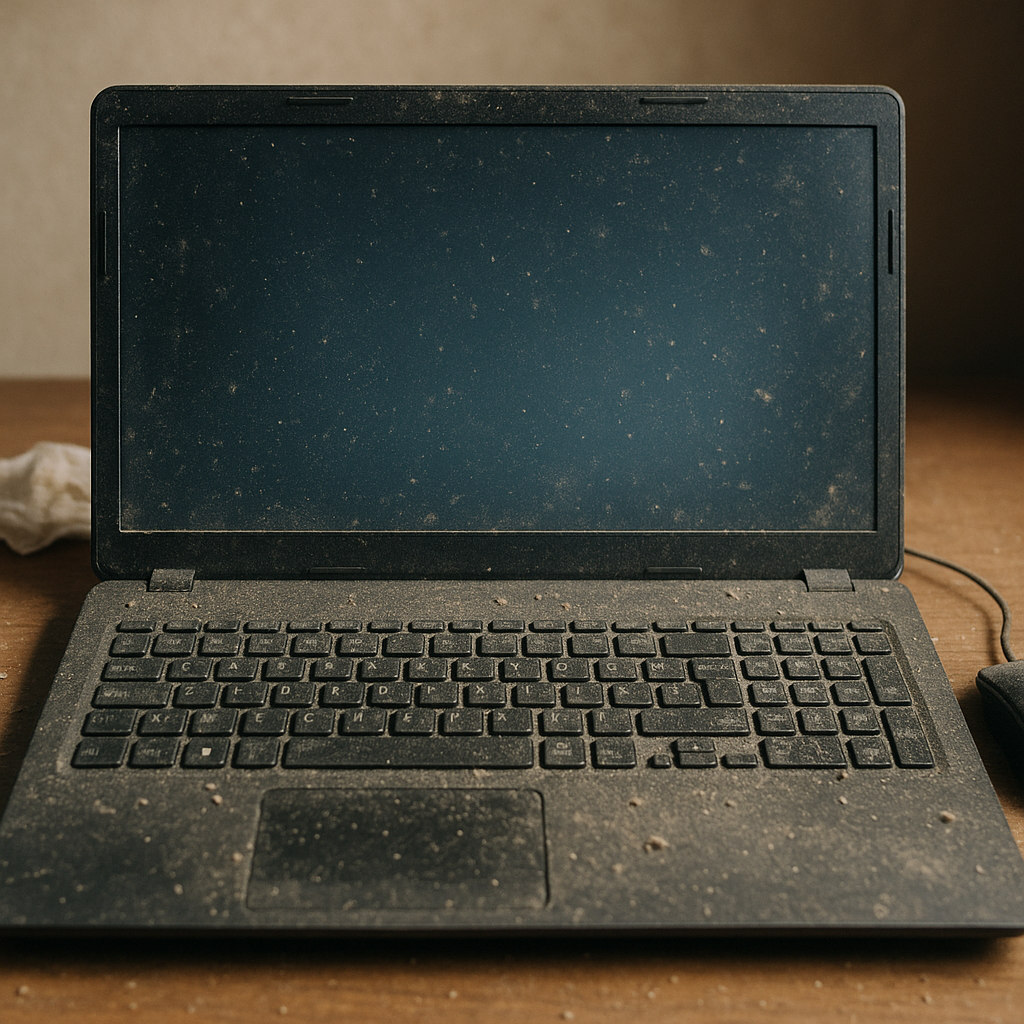
Każdy komputer, niezależnie od specyfikacji czy intensywności użytkowania, wymaga regularnej konserwacji i czyszczenia. Zaniedbanie tych czynności prowadzi do spadku wydajności, przegrzewania podzespołów, a nawet trwałych uszkodzeń sprzętu. Poniżej przedstawiamy cztery kluczowe obszary, w których można zaobserwować charakterystyczne objawy świadczące o potrzebie gruntownego oczyszczenia wnętrza komputera oraz systemu operacyjnego.
Spadek wydajności i długie czasy reakcji
Jednym z pierwszych sygnałów, że w Twoim sprzęcie zbiera się nadmiar kurzu czy niepotrzebnych plików, jest znaczne obniżenie prędkości działania. Warto zwrócić uwagę na:
- Wolne uruchamianie systemu – jeśli po wciśnięciu przycisku zasilania komputer potrzebuje kilkunastu lub więcej sekund zamiast kilku.
- Opóźnione otwieranie aplikacji – programy wczytują się znacznie dłużej niż zwykle, co może być wynikiem obciążonego dysku lub fragmentacji plików.
- Zawieszanie się okienek i przestój podczas pracy na kilku kartach przeglądarki – wysoki poziom zużycia pamięci RAM spowodowany przez niepotrzebne procesy w tle.
- Nieregularne reakcje na ruchy myszy czy kliknięcia – wskazują na przeciążonego systemu operacyjnego, w którym zalegają chwilowo nieużywane aplikacje.
Wysoka temperatura i problemy z chłodzeniem
Kurz gromadzący się na radiatorach i wentylatorach znacząco pogarsza wymianę ciepła. Konsekwencją tego są:
- Skoki temperatury CPU i GPU powyżej bezpiecznych wartości, co można monitorować w BIOS lub specjalnych programach.
- Automatyczne wyłączanie się komputera przy obciążeniu – tzw. thermal shutdown, mający na celu ochronę podzespołów.
- Wentylatory pracujące na maksymalnych obrotach przez cały czas – zwiększony hałas i zmniejszona żywotność łożysk.
- Gorące obudowy w pobliżu portów USB i gniazd audio – sygnał niedostatecznego chłodzenia wnętrza.
Dziwne odgłosy i wibracje
Sprzęt miękki w środku, ale głośny na zewnątrz, to pewien znak ostrzegawczy. Oto, czego nie należy ignorować:
- Nieustanny odgłos szumienia – wentylatory pozbawione odpowiedniego smarowania i oczyszczenia pracują głośniej.
- Grzechotanie lub stukotanie przy zmianie obciążenia – może to być efekt przepływu powietrza przez warstwy kurzu.
- Wibracje obudowy przy lekkim dotknięciu – świadczą o zdjętych osłonach i nieprawidłowo zamontowanych elementach chłodzenia.
Problemy z oprogramowaniem i stabilnością
Nadmierne nagromadzenie plików tymczasowych, cache przeglądarki czy fragmenty starych aktualizacji mogą skutkować niestabilnością systemu:
- Zamrożenia i nieoczekiwane restarty – spowodowane przez kolizje plików systemowych.
- Błędy typu BSOD (Blue Screen of Death) – mogą występować w wyniku uszkodzenia sterowników generowanego przez konserwację systemu.
- Powtarzające się powiadomienia o braku miejsca na dysku – nawet w sytuacji, gdy wydawało się, że zapas jest wystarczający.
- Wolne reakcje na polecenia konsoli – np. „sfc /scannow” czy „chkdsk” zajmują znacznie więcej czasu z powodu nadmiaru śmieciowych wpisów.
Inne sygnały ostrzegawcze
Poza wyżej wymienionymi, istnieją także drobniejsze znaki, które warto monitorować na co dzień:
- Zablokowane porty USB czy niedziałające gniazda audio – kurz i zanieczyszczenia utrudniają prawidłowy kontakt.
- Problemy z kartą sieciową – słabe połączenia Wi-Fi mogą być efektem zatkanych otworów wentylacyjnych wokół anteny.
- Zwiększone zużycie prądu – zanieczyszczone zasilacze pracują mniej efektywnie, co odbija się na rachunkach.
- Pojawiające się zmarszczenia czy nierówności na powierzchni radiatorów – oznaka korozji wywołanej wilgoci i pyłu.