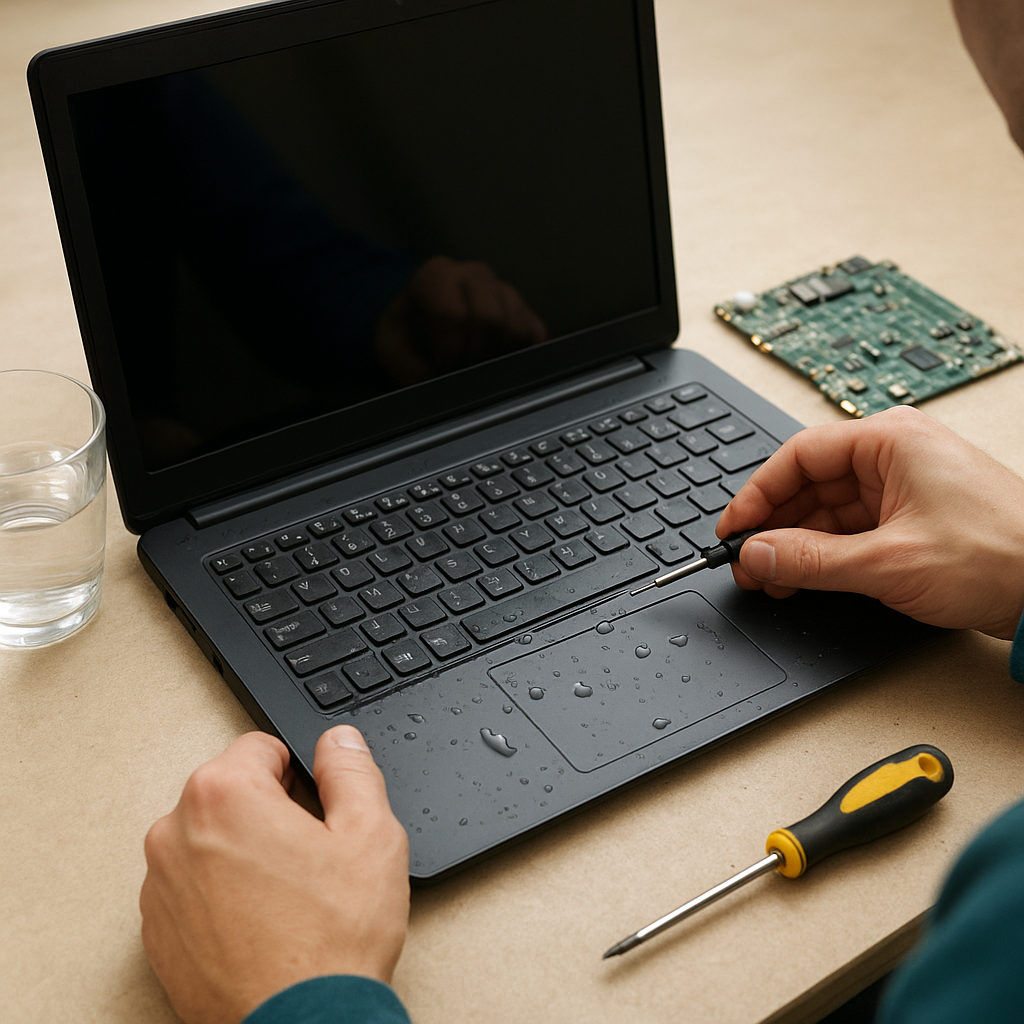
„Naprawa laptopa po zalaniu” to proces wymagający szybkiej reakcji, precyzji i odpowiednich narzędzi. Zalanie urządzenia płynem może prowadzić do trwałych uszkodzeń płyty głównej, układów elektronicznych czy zasilania». W poniższym poradniku omówione zostaną kolejne etapy postępowania, od natychmiastowej reakcji, przez demontaż i czyszczenie, aż po ponowne uruchomienie oraz wskazówki dotyczące dalszej eksploatacji.
Natychmiastowe działania po zalaniu
Podejmując szybkie i przemyślane kroki tuż po zalaniu, możemy znacznie ograniczyć negatywne skutki działania płynu. W tej części opisane zostaną najważniejsze czynności do wykonania w pierwszej kolejności.
Wyłączenie i odłączenie zasilania
- Niezwłocznie wyłącz laptop, przytrzymując przycisk zasilania przez kilka sekund.
- Odłącz zasilacz sieciowy oraz wszelkie dodatkowe podzespoły (mysz, pendrive, dysk zewnętrzny).
- Wyjmij baterię (jeśli model na to pozwala), aby zapobiec dalszemu dostarczaniu prądu i ewentualnym skróciom obwodu.
Usunięcie nadmiaru płynu
Wstępne osuszenie może zapobiec rozszerzaniu się zanieczyszczeń i obniżyć ryzyko korozji. Postępuj według poniższych wskazówek:
- Delikatnie przechyl laptop w różnych kierunkach, aby płyn spłynął z klawiatury i szczelin.
- Wykorzystaj miękką, chłonną ściereczkę lub ręcznik papierowy, by zebrać resztki cieczy.
- Unikaj pocierania klawiszy zbyt intensywnie – możesz wetrzeć płyn głębiej do środka obudowy.
Demontaż i czyszczenie komponentów
Po przeprowadzeniu działań ratunkowych czas na rozkręcenie obudowy i bezpośrednią pracę z wnętrzem urządzenia. Kluczowe jest zachowanie porządku i dokumentacja zdjęciowa każdego etapu.
Rozkręcanie obudowy
- Przygotuj zestaw precyzyjnych śrubokrętów, tackę na śrubki i oznaczaj elementy taśmami lub papierkami.
- Odkręć wszystkie śruby mocujące spód obudowy, postępując zgodnie z instrukcją serwisową producenta.
- Delikatnie zdejmij panel dolny, zwracając uwagę na taśmy łączące płytę główną z klawiaturą i touchpadem.
Czyszczenie elementów elektronicznych
W tej fazie skupiamy się na usunięciu osadów i resztek cieczy, które mogą prowadzić do korozji metalowych styków i uszkodzeń układów scalonych.
- Skorzystaj z izopropanolu (minimum 90% stężenia) oraz antystatycznej szczoteczki do delikatnego oczyszczenia styków i zanieczyszczonych obszarów.
- Zwróć uwagę na chłodzenie (radiator, wentylator) – ostatnie płyny często gromadzą się w żebrach radiatora.
- Unikaj nadmiernego zwilżania elementów, stosuj izopropanol punktowo.
- Płucz okolice gniazd portów (USB, HDMI) i złącza zasilania, gdzie osady mogą doprowadzić do złego kontaktu.
Osuszanie i zabezpieczanie przed korozją
Po oczyszczeniu wszystkich części konieczne jest ich dokładne wysuszenie oraz zabezpieczenie metalowych powierzchni przed przyszłą korozją.
Metody osuszania
- Pozostaw komponenty w suchym i wentylowanym pomieszczeniu przez co najmniej 24–48 godzin.
- Użyj suszarki ustawionej na letni lub chłodny nawiew, by przyspieszyć odparowanie resztek wilgoci.
- Alternatywnie, umieść części w pojemniku z żelem krzemionkowym (sachety pochłaniające wilgoć).
Zabezpieczanie styków
Kiedy wszystkie elementy są całkowicie suche, warto zastosować preparat antykorozyjny:
- Nanieś niewielką ilość środka na styk metalowy i delikatnie rozprowadź wymazaną warstwę.
- Pozostaw na kilka godzin, by środek wniknął w mikroszczeliny i utworzył ochronną powłokę.
Składanie i testowanie laptopa
Po osuszeniu i zabezpieczeniu przychodzi moment ponownego montażu. Staranność w tej fazie decyduje o przyszłej niezawodności sprzętu.
Ponowny montaż podzespołów
- Zamontuj dysk twardy lub SSD, pamięć RAM i baterię na swoje miejsce.
- Zamocuj radiator i podłącz wentylator, sprawdź stan termopadów i pasty termoprzewodzącej – w razie potrzeby wymień.
- Dokładnie przykręć panel dolny, zwracając uwagę na porządek i właściwe dokręcenie śrub.
Pierwsze uruchomienie i diagnostyka
- Podłącz zasilacz, włóż baterię i włącz laptop. Obserwuj diody statusu i zachowanie wentylatora.
- Wejdź do BIOS-u/UEFI, by sprawdzić wykrycie dysków, pamięci oraz stan temperatur.
- Przeprowadź testy obciążeniowe (benchmarki CPU i GPU), monitorując stabilność i prawidłowe chłodzenie.
Kiedy warto zwrócić się do specjalistów
W niektórych sytuacjach samodzielna naprawa może nie wystarczyć lub być zbyt ryzykowna. Powinieneś rozważyć wizytę w specjalistycznym serwisie, gdy:
- Zauważasz ciągłe restarty lub niestabilność pracy komputera.
- Na płycie głównej pojawiły się widoczne ślady korozji lub uszkodzone ścieżki.
- Laptop nie uruchamia się pomimo poprawnie wykonanych kroków diagnostycznych.
- Brak dostępu do profesjonalnych narzędzi, jak stacja lutownicza czy mikroskop serwisowy.