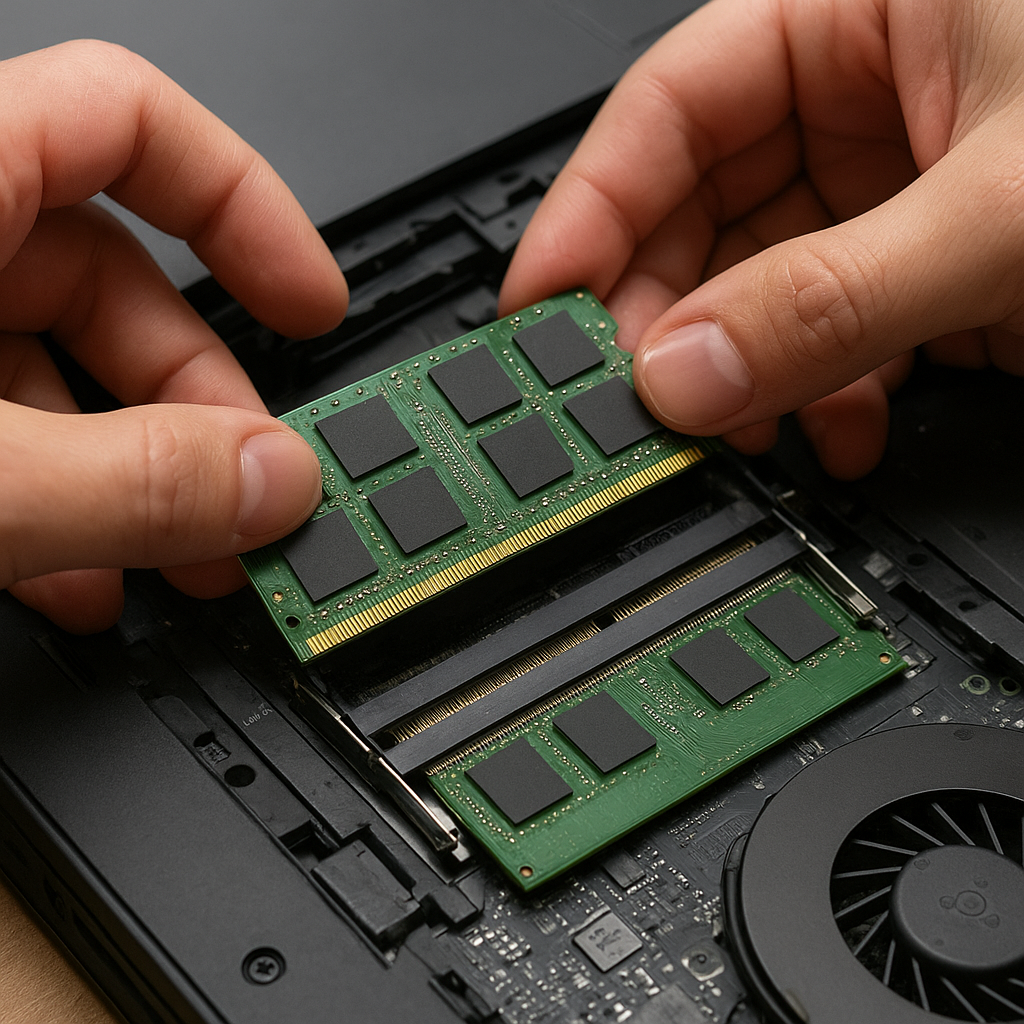
Zwiększenie ilości pamięć RAM we własnym komputerze to jeden z najprostszych sposobów na poprawę jego wydajnośći responsywności. W niniejszym artykule omówimy, jak krok po kroku wymienić lub rozbudować pamięć w laptopie lub komputerze stacjonarnym. Poznasz zasady doboru nowych moduły RAM, przygotowanie stanowiska pracy, a także testowanie i optymalizację systemu po instalacji. Przedstawione rozwiązania sprawdzą się zarówno u amatorów, jak i zaawansowanych użytkowników pragnących zwiększyć moc obliczeniową swojej maszyny.
Wybór odpowiedniej pamięci RAM
Pierwszym etapem wymiany pamięć RAM jest dobór modułów kompatybilnych z płytą główną i procesorem. Warto zwrócić uwagę na kilka istotnych czynników wpływających na działanie systemu:
Kompatybilność z płytą główną
Każda płyta wyposażona jest w określone złącza typu DDR3, DDR4 lub DDR5. Na stronie producenta płyty głównej lub w instrukcji obsługi znajdziesz listę wspieranych częstotliwości i pojemności modułów. Upewnij się, że wybrane pamięci obsługują profil XMP (eXtreme Memory Profile) lub podobne, jeśli planujesz podkręcanie.
Typy i częstotliwości
- DDR3 – starsze platformy, maksymalna częstotliwość do 2133 MHz;
- DDR4 – obecnie najpopularniejsze, od 2133 do 4000+ MHz;
- DDR5 – nowa generacja, wyższa przepustowość i niższe napięcie;
Wybór między nimi zależy od obsługiwanych standardów i planowanego budżetu. Kompatybilność to klucz do stabilnej pracy.
Przygotowanie stanowiska i narzędzi
Przed przystąpieniem do pracy narzędzia i odpowiednie zabezpieczenia mają decydujące znaczenie. Niewielka nieuwaga może prowadzić do uszkodzenia podzespołów lub przepięć.
Lista niezbędnych narzędzi
- Antystatyczna opaska na nadgarstek;
- Mały śrubokręt krzyżakowy;
- Mata lub podkładka antystatyczna;
- Miękki pędzelek lub sprężone powietrze do oczyszczania wnętrza obudowy;
- Latarka lub lampka punktowa;
Bezpieczeństwo i zabezpieczenia
Przed otwarciem komputera wyłącz go całkowicie, odłącz zasilanie oraz wszystkie peryferia. Uziemienie za pomocą specjalnej opaski pozwoli uniknąć wyładowań elektrostatycznych. Pracuj w pomieszczeniu o niskiej wilgotności powietrza i unikaj dywanów, które mogą generować ładunki elektrostatyczne.
Krok po kroku: wymiana pamięci
Przystąpmy do głównej części, czyli instalacji nowych kości RAM. Proces różni się nieco między laptopem a desktopem, jednak zasady pozostają podobne.
Demontaż panela obudowy
- Wyjmij baterię (w przypadku laptopa) lub odłącz zasilacz (w desktopie).
- Odkręć śruby mocujące dolną pokrywę laptopa lub bok obudowy komputera.
- Delikatnie odsuń panel, aby odsłonić płytę główną.
Wyjęcie starych modułów
- Znajdź gniazda RAM i spójrz na mechanizmy blokujące z obu stron.
- Delikatnie rozepnij zaczepy, a moduł sam wyskoczy pod kątem około 30 stopni.
- Chwyć go za krawędzie i wyciągnij pionowo, unikając dotykania pinów.
Montaż nowych kości
- Sprawdź, czy wycięcie na styku modułu pokrywa się z wyżłobieniem w gnieździe.
- Włóż moduł pod lekkim kątem i dociśnij, aż zatrzaśnie się w zaczepach.
- Powtórz czynność dla pozostałych slotów, równoważąc obciążenie pamięci.
Po zamknięciu obudowy podłącz komputer i przygotuj się do uruchomienia w celu weryfikacji poprawności instalacji.
Testowanie i konfiguracja
Po wymianie pamięci kluczowe jest sprawdzenie, czy system poprawnie ją wykrywa i działa stabilnie.
Sprawdzenie w BIOS/UEFI
- Podczas rozruchu naciśnij odpowiedni klawisz (Del, F2, F10) by wejść do BIOS.
- W zakładce system information zweryfikuj pojemność i taktowanie modułów.
- Włącz profil XMP, jeśli chcesz uzyskać nominalne atuty nowych kości.
Wykonanie testy stabilności
Do weryfikacji stabilności posłużą programy takie jak MemTest86 lub Windows Memory Diagnostic. Przeprowadź kilka cykli testowych, by upewnić się, że sprawność pamięci jest bez zarzutu. W przypadku błędów wymień wadliwy moduł lub sprawdź ustawienia BIOS/UEFI pod kątem napięć.
Najczęstsze problemy i sposoby ich rozwiązania
Choć wymiana RAM-u to stosunkowo prosta operacja, mogą pojawić się niespodziewane komplikacje.
Komputer nie wykrywa pamięci
- Sprawdź poprawność instalacji w gniazdach i ewentualne zanieczyszczenia.
- Upewnij się, że moduły są zgodne z płytą główną.
- Wyzeruj ustawienia BIOS (Clear CMOS) i skonfiguruj ponownie profile pamięci.
Błędy podczas testów pamięci
- Obniż taktowanie w BIOS, jeśli system niestabilny przy wyższych częstotliwościach.
- Sprawdź napięcie zasilające w zakładce DRAM Voltage.
- Zaktualizuj BIOS, by usunąć ewentualne niezgodności między sprzętem.
Dokładne przestrzeganie powyższych kroków zapewnia bezproblemową wymiana pamięci i długotrwałą satysfakcję z użytkowania komputera.