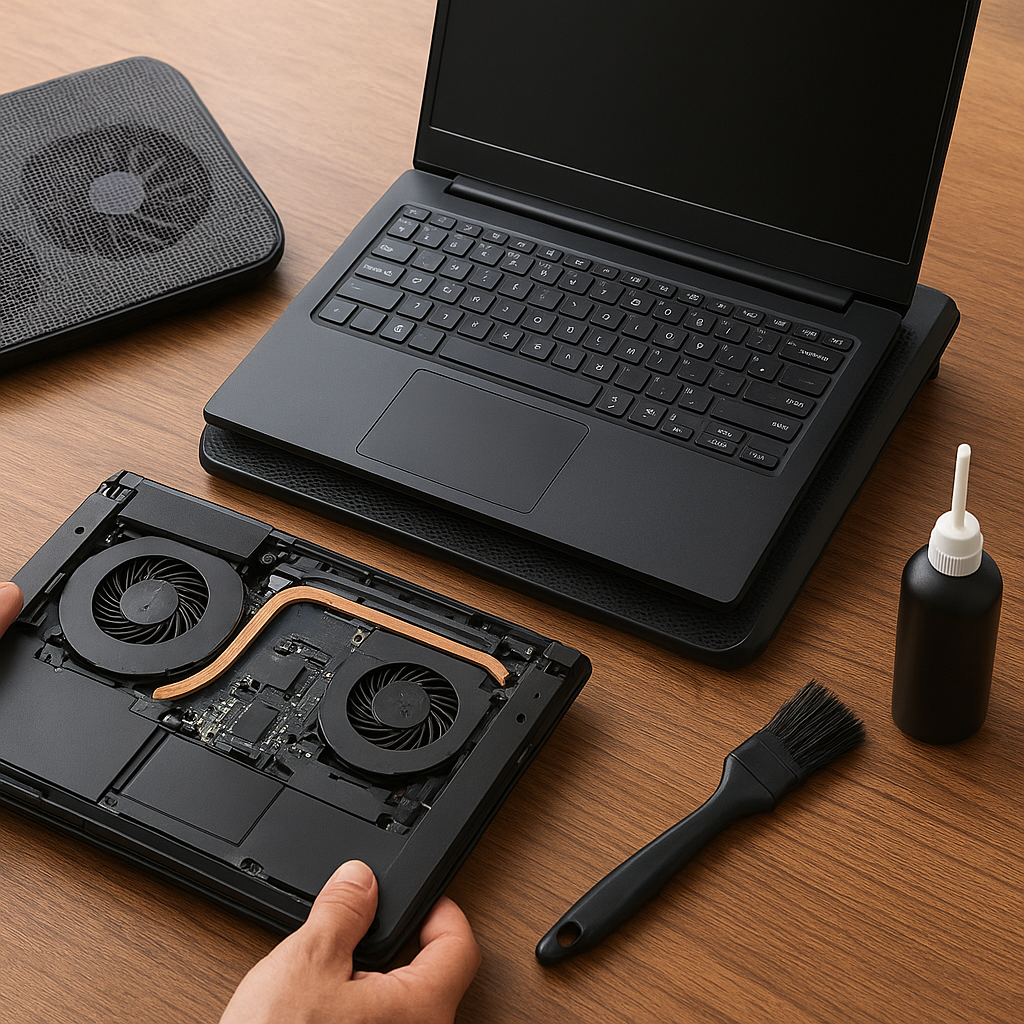
Każdy użytkownik przenośnego komputera zetknął się z problemem nadmiernego nagrzewania się obudowy oraz wzrostu poziomu hałasu. Wysokie temperatury obniżają wydajność, skracają żywotność podzespołów i mogą powodować niestabilność. Poniższy poradnik przedstawia kompleksowe metody na poprawę chłodzenia laptopa: od zakupu optymalnej podstawki, przez czyszczenie, aż po undervolting procesora i karty graficznej. Dzięki temu sprzęt będzie działał ciszej, stabilność wzrośnie, a ryzyko przegrzewania ulegnie znacznemu ograniczeniu.
Podstawki chłodzące – niezbędne akcesorium
Podstawki chłodzące pełnią rolę dodatkowego układu wymiany ciepła, który odciąża fabryczne wentylatory. Przy wyborze warto zwrócić uwagę na kilka kluczowych parametrów:
- Wydajność wentylatorów – mierzona przepływem powietrza w CFM lub m³/h.
- Rozmiar i kompatybilność z formatem laptopa (15″, 17″ itp.).
- Regulacja prędkości obrotowej – pozwala dostosować hałas do aktualnych potrzeb.
- Obudowa (metalowa siatka, tworzywo sztuczne) – metal przyspiesza odprowadzanie ciepła.
- Dodatkowe funkcje, takie jak porty USB, podświetlenie oraz regulowana wysokość.
Odpowiednio dobrana podstawka może obniżyć temperaturę obudowy nawet o 5–10°C, co znacząco przedłuża czas intensywnej pracy procesora i karty graficznej. Warto też umieścić podstawkę na stabilnej i równej powierzchni, by nie blokować wlotów powietrza.
Czyszczenie wnętrza – klucz do optymalnego przepływu powietrza
Wraz z upływem czasu wloty i wyloty powietrza oraz łopatki wentylatora pokrywają się warstwą kurzu, co ogranicza przepływ chłodnego powietrza i utrudnia odprowadzanie ciepła. Kompleksowe czyszczenie można przeprowadzić we własnym zakresie, przestrzegając poniższego schematu:
- Wyłącz laptop, odłącz zasilanie i wyjmij baterię (jeśli jest wyjmowana).
- Odkręć śruby z dolnej obudowy, zlokalizuj wentylator i radiatory.
- Użyj sprężonego powietrza lub specjalnej puszki z gazem, dmuchając pod kątem, by uniknąć uszkodzenia łopatek.
- Jeśli to możliwe, rozmontuj wentylator, aby usunąć nagromadzony kurz z osnowy i łożyska.
- Czyść radiatory cienkim pędzelkiem lub wykałaczką, usuwając zacieki kurzu między żebrami.
- Złóż całość i zamontuj tylną obudowę, upewniając się, że wszystkie elementy są stabilnie zamocowane.
Regularne czyszczenie (co 6–12 miesięcy) pozwala utrzymać chłodzenie na optymalnym poziomie i zminimalizować ryzyko przegrzewania.
Wymiana pasty termicznej – odświeżenie łącza termicznego
Pod warstwą radiatora znajduje się złącze między elementami scalonymi (CPU, GPU) a metalowym rozpraszaczem. Producent zwykle nakłada fabrycznie pastę termiczną niskiej jakości lub tylko cienką warstwę. Z upływem czasu pasta traci swoje właściwości przewodzenia ciepła, co skutkuje wzrostem temperatury rdzenia. Wymiana pasty termicznej wymaga:
- Delikatnego zdjęcia radiatora i oczyszczenia starych pozostałości przy pomocy izopropanolu oraz miękkiej ściereczki.
- Naniesienia nowej, cienkiej warstwy pasty termicznej (szeroko zalecane pasty ceramiczne lub metalowe).
- Równomiernego docisku radiatora, by zapewnić jak najkrótszą ścieżkę przenoszenia ciepła między elementami.
Dobrze dobrana pasta może obniżyć temperaturę o kolejne 5–8°C, co w połączeniu z czyszczeniem wewnętrznym i podstawką przekłada się na zauważalną poprawę wydajności i komfortu użytkowania.
Undervolting – zaawansowana metoda redukcji temperatur
Undervolting polega na obniżeniu napięcia zasilającego procesor lub kartę graficzną bez znaczącej utraty wydajności obliczeniowej. Dzięki temu układ generuje mniej ciepła, a komputer pracuje ciszej. Proces można przeprowadzić przy pomocy specjalistycznego oprogramowania, np. ThrottleStop, Intel XTU lub MSI Afterburner:
- Uruchom program w trybie administratora i znajdź parametr Vcore (dla CPU) lub napięcie GPU.
- Stopniowo obniżaj wartość napięcia o 10–20 mV, przeprowadzając testy stabilności (Prime95, AIDA64, FurMark).
- Obserwuj temperatury i wyniki benchmarków – celem jest znalezienie najniższego napięcia przy zachowaniu pełnej stabilności pracy.
- Zapisz profil undervoltingu i uruchamiaj go razem ze startem systemu.
Właściwie przeprowadzony undervolting może zmniejszyć maksymalne temperatury nawet o 10°C oraz znacząco zredukować hałas generowany przez wentylatory.
Dodatkowe wskazówki i dobre praktyki
- Zwracaj uwagę na otoczenie – korzystaj z laptopa na płaskiej i twardej powierzchni, unikaj położenia na łóżku czy kanapie.
- Regularnie aktualizuj sterowniki chipsetów i BIOS, które mogą zawierać poprawki zarządzania energią i wentylacją.
- Monitoruj temperatury przy pomocy narzędzi takich jak HWMonitor, HWiNFO czy Core Temp.
- W razie potrzeby zainwestuj w podkładkę żelową lub aluminiową – jeszcze lepiej odprowadza ciepło niż podkładka z wentylatorem.
- Zadbaj o prawidłowe ustawienia planu zasilania w systemie, wybierając profil zrównoważony albo energooszczędny.
Dzięki połączeniu powyższych metod każdy laptop może pracować w niższych temperaturach, oferując wyższą wydajność, zmniejszony poziom hałasu i większa żywotność podzespołów. Regularne serwisowanie, troska o czystość układu chłodzenia oraz świadome zarządzanie napięciami to klucze do długotrwałego i bezawaryjnego działania komputera.