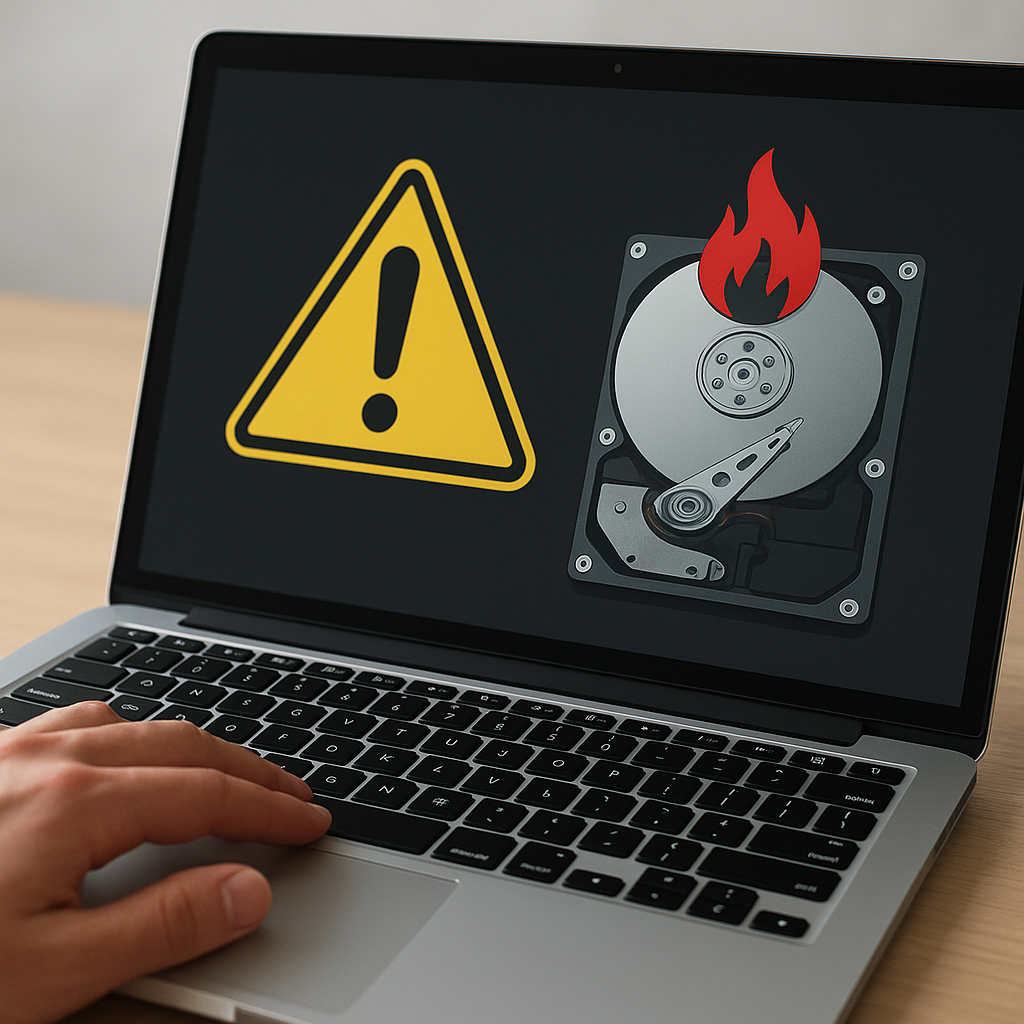
Każdy komputer to złożony ekosystem, w którym dysk twardy odgrywa kluczową rolę. Zaniedbanie oznak zbliżającej się awarii może prowadzić do utraty ważnych danych i kosztownych przestojów. Warto więc poznać sygnały alarmowe, zanim nastąpi całkowite uszkodzenie. Poniższy artykuł przedstawia pięć najczęstszych symptomów wskazujących, że Twój twardy nośnik wymaga natychmiastowej uwagi.
1. Nietypowe odgłosy i kliknięcia
Jednym z najbardziej rozpoznawalnych sygnałów, że coś jest nie w porządku, są dziwne dźwięki dochodzące z obudowy komputera. Głośne kliknięcia, stuki lub zgrzyty świadczą o problemach z głowicami lub talerzami. W modelach HDD wewnętrzne części mechaniczne pracują z dużą prędkością, a każda ingerencja w ich działanie może prowadzić do trwałego uszkodzenia.
- Regularne powtarzające się kliknięcie w odstępie kilku sekund
- Dzwonienie lub metaliczne stuki podczas odczytu lub zapisu danych
- Przerywany szum silnika obracającego talerze
Ignorowanie tych odgłosów może skutkować rozległym uszkodzeniem mechanicznego środowiska zapisu i całkowitą utratą danych.
2. Znaczne spowolnienie systemu i błędy odczytu
Gdy dysk twardy zaczyna doświadczać problemów, szybkość odczytu i zapisu plików może ulec drastycznemu obniżeniu. Objawia się to długim ładowaniem systemu, aplikacji oraz częstymi komunikatami o błędach, np. “Nie można odczytać pliku” lub “Uszkodzony wolumin”.
- Przedłużony czas ładowania systemu operacyjnego
- Wiesza się odtwarzanie multimediów i instalacja programów
- Powtarzające się komunikaty o błędach związanych z sektorami i strukturą plików
Spowolnienie często towarzyszy rosnącej liczbie błędów odczytu, co jest wynikiem pogarszającego się stanu talerzy lub problemów z elektroniką sterującą.
3. S.M.A.R.T. i inne alarmy diagnostyczne
Wbudowany system S.M.A.R.T. (Self-Monitoring, Analysis, and Reporting Technology) pozwala na monitorowanie parametrów pracy dysku twardego. Gdy wartości krytyczne zostaną przekroczone, system operacyjny lub specjalne narzędzie powiadomi Cię o ryzyku awarii.
Na co zwrócić uwagę?
- Liczba realokowanych sektorów (Reallocated Sector Count)
- Suma błędów cykli przerwań głowicy (Seek Error Rate)
- Temperatura pracy
- Czas oczekiwania na odczyt (Average Seek Time)
Regularna diagnostyka z wykorzystaniem programów takich jak CrystalDiskInfo lub HD Tune pozwala na wczesne wykrycie nieprawidłowości i podjęcie działań zapobiegawczych.
4. Widoczne błędy systemu plików i fragmentacja
Kiedy uszkodzone sektory zaczynają się mnożyć, struktura systemu plików ulega degradacji. Pojawiają się komunikaty typu „CHKDSK zaleca sprawdzenie dysku” lub „Wyświetlono nieprawidłowy wolumin”. W takiej sytuacji należy bezzwłocznie uruchomić narzędzie do naprawy błędów i rozważyć migrację danych.
- System proponuje sprawdzenie dysku przy każdym starcie
- Nadmierna fragmentacja plików, nawet po defragmentacji
- Pojawiające się linie z komunikatami o błędach zapisu lub odczytu
Te symptomy mogą wynikać zarówno z botched napraw systemowych, jak i z postępującej degradacji nośnika.
5. Niespodziewane restartowanie i zawieszanie się komputera
Gdy dysk twardy przestaje odpowiadać na żądania systemu, często dochodzi do awaryjnych restartów lub całkowitego zawieszenia się sprzętu. Objawia się to nagłym ekranem BSOD (Blue Screen of Death) lub długotrwałym rotating wheel w systemach macOS.
- Komputer uruchamia się ponownie bez ostrzeżenia
- System zawiesza się na ekranie startowym lub logo producenta
- Brak reakcji na klawiaturę i myszkę podczas uruchamiania
Niestabilność wynika najczęściej z niezdolności nośnika do szybkiego przechowywania i odczytu krytycznych plików systemowych.
Profesjonalna pomoc i profilaktyka
Kiedy rozpoznasz którykolwiek z powyższych objawów, warto skorzystać z usług serwisu komputerowego. Doświadczony technik przeprowadzi szczegółową ocenę stanu dysku, wykorzystując zaawansowane narzędzia diagnostyczne. Warto również zadbać o regularne kopii zapasowej i korzystać z nośników zewnętrznych lub rozwiązań chmurowych.
- Regularna diagnostyka parametrów SMART
- Planowanie harmonogramu kopii zapasowej ważnych plików
- Unikanie nadmiernych wstrząsów i eliminacja źródeł przegrzewania
- Wczesna wymiana na nowy nośnik w razie potwierdzonej awarii
Dzięki świadomemu podejściu do kwestii utrzymania integralności danych można znacząco wydłużyć żywotność dysków i uniknąć bolesnej utraty informacji.