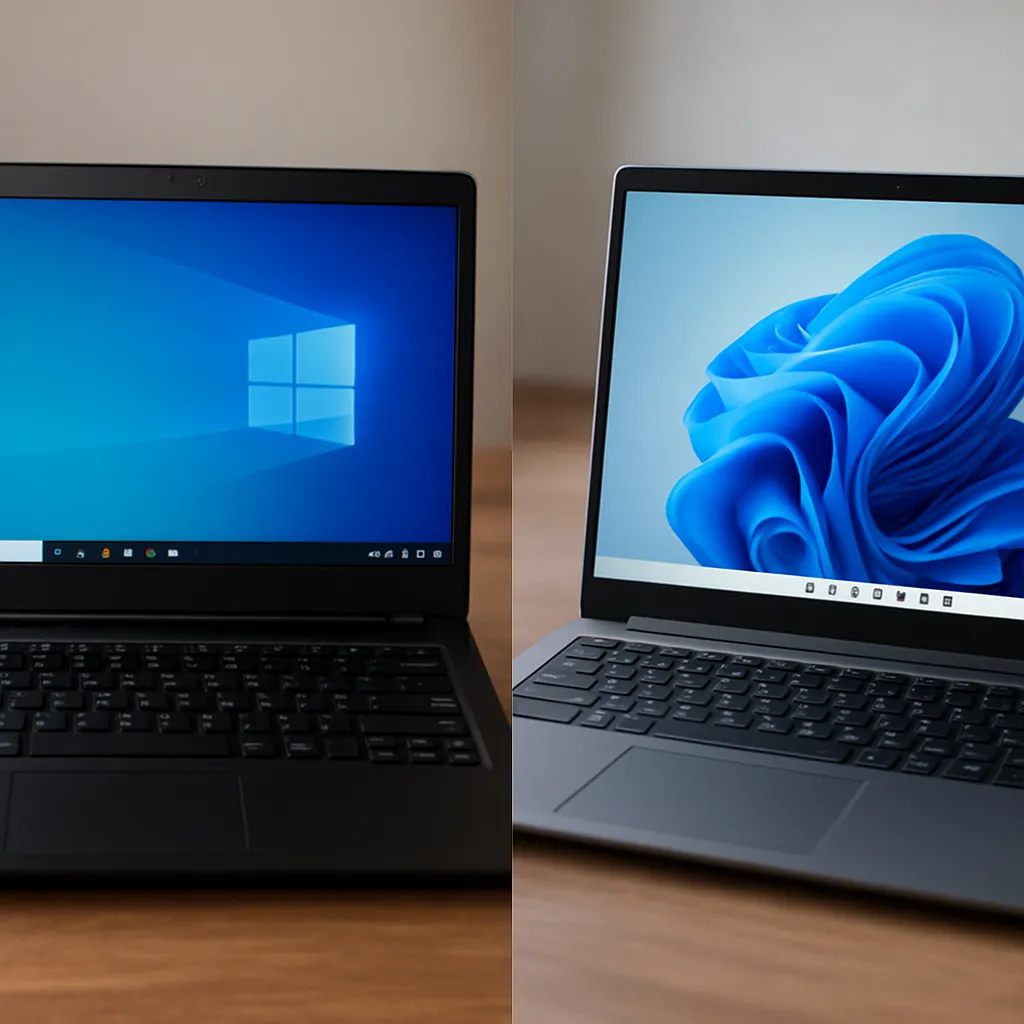
Coraz więcej specjalistów i entuzjastów branży IT stoi przed wyborem pomiędzy tradycyjnym Windows 10 a nowszym Windows 11, szukając najlepszych rozwiązań dla wydajności i stabilności swoich maszyn. W poniższym przewodniku porównamy oba systemy operacyjne pod kątem praktycznych aspektów napraw komputerów, uwzględniając kluczowe elementy, takie jak zarządzanie zasobami, obsługa sterowników i metody diagnostyki. Zwrócimy także uwagę na narzędzia i techniki przydatne podczas naprawy oraz konserwacji sprzętu.
Wydajność Windows 10 vs Windows 11
Windows 11 wprowadza szereg nowości, które mają na celu usprawnienie pracy procesora i pamięci RAM. Dzięki mechanizmowi Thread Director system może dynamicznie przydzielać wątki do rdzeni o niższym lub wyższym priorytecie, co przekłada się na płynniejsze działanie aplikacji wielowątkowych. W praktyce serwisantom komputerowym warto sprawdzić realne różnice za pomocą benchmarków takich jak CrystalDiskMark czy PassMark PerformanceTest.
Podczas testów porównawczych często pojawiają się następujące obserwacje:
- Szybsze uruchamianie systemu i aplikacji dzięki zoptymalizowanemu optymalizacje cache’u dysków SSD.
- Lepsze zarządzanie pamięcią w tle – Windows 11 potrafi agresywniej zwalniać wolne zasoby.
- Minimalnie wyższe zużycie pamięci operacyjnej w newralgicznych momentach, np. przy kopiowaniu dużych plików.
Serwisanci powinni zwrócić uwagę na:
- Wersję sterowników chipsetu – aktualizacje od producenta (Intel, AMD) potrafią drastycznie poprawić wyniki w testach wydajnościowych.
- Ustawienia BIOS/UEFI – wyłączenie nieużywanych funkcji, takich jak zbędne kontrolery SATA czy urządzenia peryferyjne.
- Oprogramowanie antywirusowe – niektóre skanery w czasie rzeczywistym mogą obciążać system, co wpływa na odczuwalną szybkość pracy.
Podsumowując, w większości konfiguracji Windows 11 oferuje kompatybilność z nowoczesnym sprzętem i marginalnie lepsze wyniki w testach syntetycznych, ale warto zachować ostrożność w przypadku starszych modeli komputerów lub nietypowych konfiguracji.
Stabilność i optymalizacje systemowe
Jednym z kluczowych wyzwań podczas konserwacji komputerów jest zapewnienie długoterminowej stabilności środowiska pracy. Windows 10, będąc na rynku od 2015 roku, zyskał reputację platformy sprawdzonej i przewidywalnej. Windows 11, choć oferuje nowoczesne interfejsy i zabezpieczenia, może wiązać się z chwilowymi problemami, zwłaszcza w początkowych wydaniach.
Powtarzalność błędów i narzędzia diagnostyczne
- Reliability Monitor – monitoruje zdarzenia systemowe i łatwo identyfikuje momenty wystąpienia awarii.
- Event Viewer – pozwala na szczegółową analizę logów systemowych, wskazując na problemy ze sterownikami lub usługami.
- Blue Screen Viewer – graficzne przedstawienie kodów błędów BSOD, co ułatwia pracę technika.
Porównując oba systemy pod kątem częstotliwości awarii, da się zauważyć, że:
- Windows 10 wykazuje mniejszą liczbę krytycznych błędów na maszynach ze starszymi podzespołami.
- Windows 11 wymaga regularnych aktualizacji bezpieczeństwo i łatek poprawiających kompatybilność z antywirusami firm trzecich.
- W obu systemach warto korzystać z narzędzi DISM i SFC w przypadku podejrzenia uszkodzenia plików systemowych.
Wpływ na proces naprawy i konserwację
Technicy odpowiedzialni za naprawa komputerów muszą dostosować swoje procedury do specyfiki danego systemu operacyjnego. W przypadku Windows 11 często pojawiają się nowe mechanizmy zabezpieczeń, które utrudniają wgrywanie niepodpisanych sterowników czy modyfikację partycji systemowej. Warto zaznajomić się z poniższymi aspektami:
Windows Preinstallation Environment i instalacje offline
- Użycie WinPE do przywracania obrazu systemu oraz naprawy MBR/GPT.
- Możliwość integracji poprawek i sterowników bezpośrednio w obrazie Windows 11 za pomocą DISM.
- Tworzenie własnych skryptów PowerShell do automatycznego dostosowywania konfiguracji urządzeń po instalacji.
Szczególnie istotne jest, by w środowisku serwisowym:
- Wyłączyć w BIOS/UEFI funkcję Secure Boot, jeśli konieczne jest wgrywanie starszych sterowników lub modyfikacja partycji.
- Wykorzystywać narzędzia takie jak Rufus do tworzenia nośników instalacyjnych z kompatybilnymi opcjami GPT/UEFI.
- Zawsze mieć pod ręką pakiety sterowników offline, zwłaszcza do kontrolerów NVMe i układów graficznych.
Rekomendacje dla serwisantów i użytkowników
Aby maksymalnie wykorzystać zalety obu systemów, warto zastosować się do kilku praktycznych wskazówek:
- Przeprowadzić wstępny test przy użyciu Live USB z narzędziami diagnostycznymi (MemTest86, CrystalDiskInfo), zanim zdecydujemy o migracji na Windows 11.
- Regularnie wykonywać obrazy systemu i tworzyć punkty przywracania przed kluczowymi aktualizacjami.
- Stosować zasadę 80/20: Windows 10 dla starszego sprzętu, Windows 11 dla komputerów spełniających zalecane wymagania Microsoftu.
- Monitorować procesy w tle za pomocą Menedżera Zadań i narzędzi firm trzecich (Process Explorer), aby identyfikować potencjalne „zacieki” zasobów.
Decyzja o wyborze między Windows 10 a Windows 11 powinna być oparta na analizie konkretnego sprzętu, rodzaju zadań oraz wymagań klientów. Odpowiednie przygotowanie środowiska serwisowego, znajomość aktualizacje i umiejętność elastycznego podejścia do konfiguracji systemu to klucz do efektywnej i szybkiej obsługi każdego komputera.