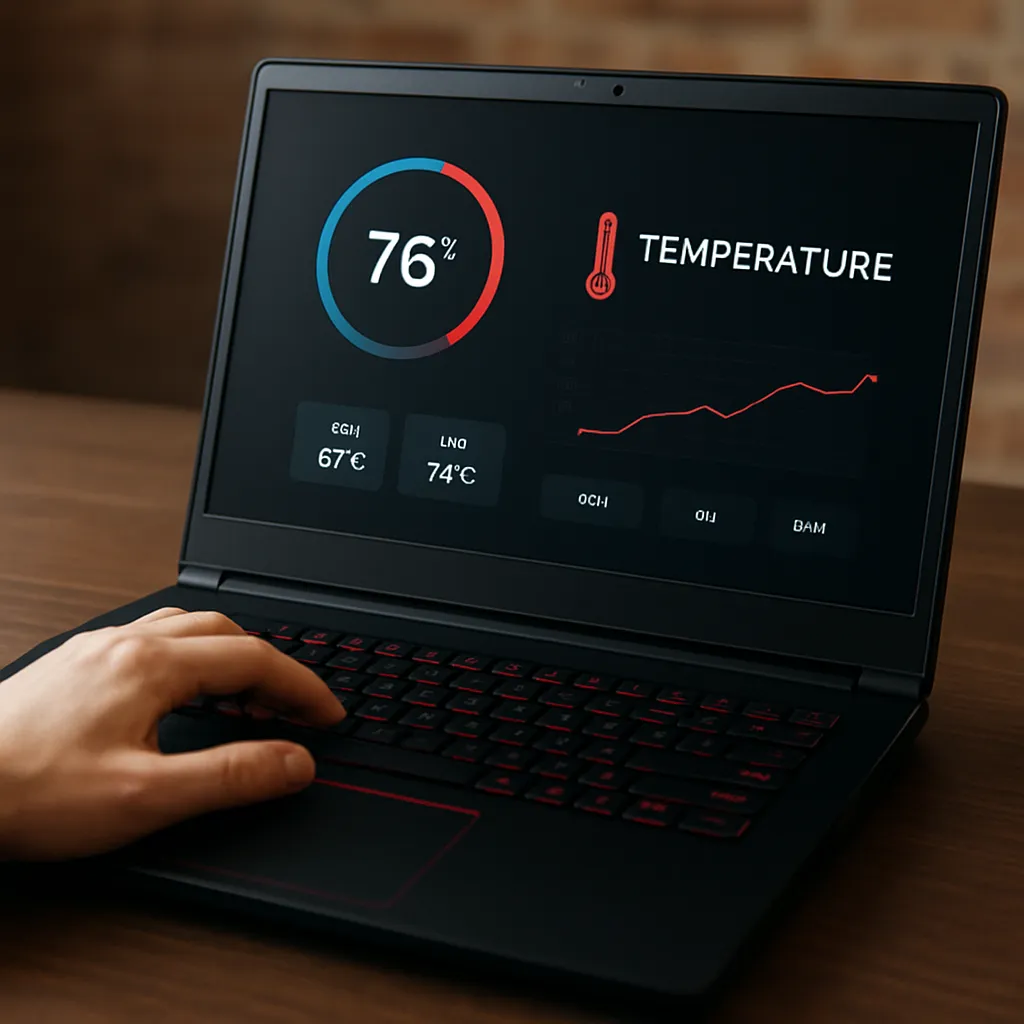
Prawidłowa kontrola temperatur w laptopach gamingowych decyduje nie tylko o wydajnośći rozrywce, ale również o trwałości podzespołów. Gdy procesor lub karta graficzna osiągają niebezpieczne wartości, system często obniża taktowanie, a w skrajnych przypadkach dochodzi do awarii. W związku z tym warto sięgnąć po specjalistyczne aplikacje do monitorowanie i zarządzania chłodzeniem. Poniższy tekst przedstawi najpopularniejsze narzędzia, ich funkcje oraz praktyczne porady związane z eksploatacją i naprawą komputerów przenośnych.
Znaczenie kontroli temperatury w laptopach gamingowych
Intensywna rozgrywka, podkręcanie podzespołów czy zaawansowane aplikacje wymagają niezawodnego chłodzenia. Wysoka temperatura może prowadzić do termicznego dławienia, co obniża stabilność i generuje przycięcia w trakcie gry. Regularne monitorowanie stanu termicznego pozwala:
- zapobiegać przegrzewaniu się podzespołów,
- wydłużyć żywotność komponentów,
- utrzymać optymalną wydajność w długich sesjach,
- minimalizować ryzyko uszkodzeń spowodowanych skokami temperatury.
Przy naprawie lub konserwacji laptopa ważne jest sprawdzenie pasty termoprzewodzącej oraz stanu wentylatorów. Zbyt wysoki kurz lub wyschnięta pasta mogą obniżyć efektywność chłodzenia nawet o kilkadziesiąt procent.
Najlepsze aplikacje do monitorowania temperatury
Poniżej znajduje się zestawienie najbardziej popularnych i sprawdzonych narzędzi, które wspierają bezpieczeństwo sprzętu oraz pozwalają precyzyjnie śledzić parametry pracy procesora, GPU i dysków SSD.
HWMonitor
HWMonitor to jedna z najstarszych aplikacji do monitorowanie zdrowia komputera. Oferuje czytelny interfejs i odczyty w czasie rzeczywistym dla napięć, obrotów wentylatorów oraz temperatur. Wersja Pro umożliwia:
- tworzenie logów w plikach CSV,
- zdalny dostęp do odczytów poprzez sieć,
- zaawansowane alarmy przy przekroczeniu progów.
MSI Afterburner
Choć kojarzony głównie z podkręcaniem, MSI Afterburner posiada rozbudowany moduł monitorowanie temperatury i obrotów wentylatorów. Kluczowe funkcje:
- regulacja krzywej wentylatorów,
- nakładki OSD wyświetlające temperatury w grach,
- możliwość tworzenia profili dla różnych aplikacji.
Aplikacja obsługuje szeroką gamę kart graficznych i działa również na laptopach innych producentów.
Core Temp
Skupione na pomiarze temperatury rdzeni CPU, Core Temp pozwala nie tylko odczytywać wartości, ale także przewidywać spadki wydajności. Najważniejsze zalety:
- rozszerzenia w formie wtyczek (np. do monitorowania zegara Turbo Boost),
- niskie zużycie zasobów,
- możliwość ustawienia progów alarmowych.
SpeedFan
SpeedFan umożliwia nie tylko pomiar temperatur, ale także ręczne sterowanie chłodzeniem. Dzięki temu można:
- ustawiać różne prędkości obrotowe wentylatorów,
- kreować niestandardowe krzywe wentylatorów dopasowane do obciążenia,
- monitorować napięcia i odczyty SMART dysków.
NZXT CAM
NZXT CAM, chociaż zaprojektowana z myślą o własnych chłodzeniach i obudowach, świetnie sprawdza się na laptopach. Aplikacja posiada:
- atrakcyjny interfejs graficzny,
- panel z historią odczytów,
- funkcję overlay do gier.
Funkcje zaawansowane i praktyczne wskazówki
Wybór odpowiedniej aplikacji to dopiero początek. Aby skutecznie chronić sprzęt gamingowy, warto zwrócić uwagę na:
- regularne aktualizacje sterowników i BIOS-u,
- czyszczenie układu chłodzeniem co minimum sześć miesięcy,
- stosowanie jakościowej pasty termoprzewodzącej przy każdej wymianie lub demontażu układu chłodzenia,
- konfigurację profili wentylatorów dostosowujących się do obciążenia GPU i CPU.
Warto również wykorzystać funkcje automatycznego wyłączania laptopa przy przekroczeniu krytycznych wartości, co zapobiega uszkodzeniom. Przy podkręcanie procesora lub karty graficznej rekomenduje się monitorować pułapy temperatur co kilka sekund, by natychmiast reagować na niestabilne zachowanie systemu.
Integracja narzędzi z procesem naprawy i konserwacji
W warsztacie komputerowym aplikacje do monitorowania temperatur ułatwiają diagnozę problemów z przegrzewaniem. Przykładowy schemat postępowania:
- uruchomienie testów obciążeniowych (np. Prime95, FurMark) i jednoczesne śledzenie wskazań aplikacji,
- pomiar temperatury w otwartej obudowie, by zweryfikować efektywność wentylatorów,
- wymiana lub uzupełnienie pasty termoprzewodzącej przy wykryciu wysokich odczytów,
- kalibracja systemu chłodzenia przy pomocy narzędzi takich jak SpeedFan lub MSI Afterburner.
Technicy powinni dokumentować każdy etap naprawy, zapisując logi z wybranej aplikacji. Taki raport może posłużyć jako dowód poprawnej realizacji usługi i pomóc w ewentualnych reklamacjach gwarancyjnych.