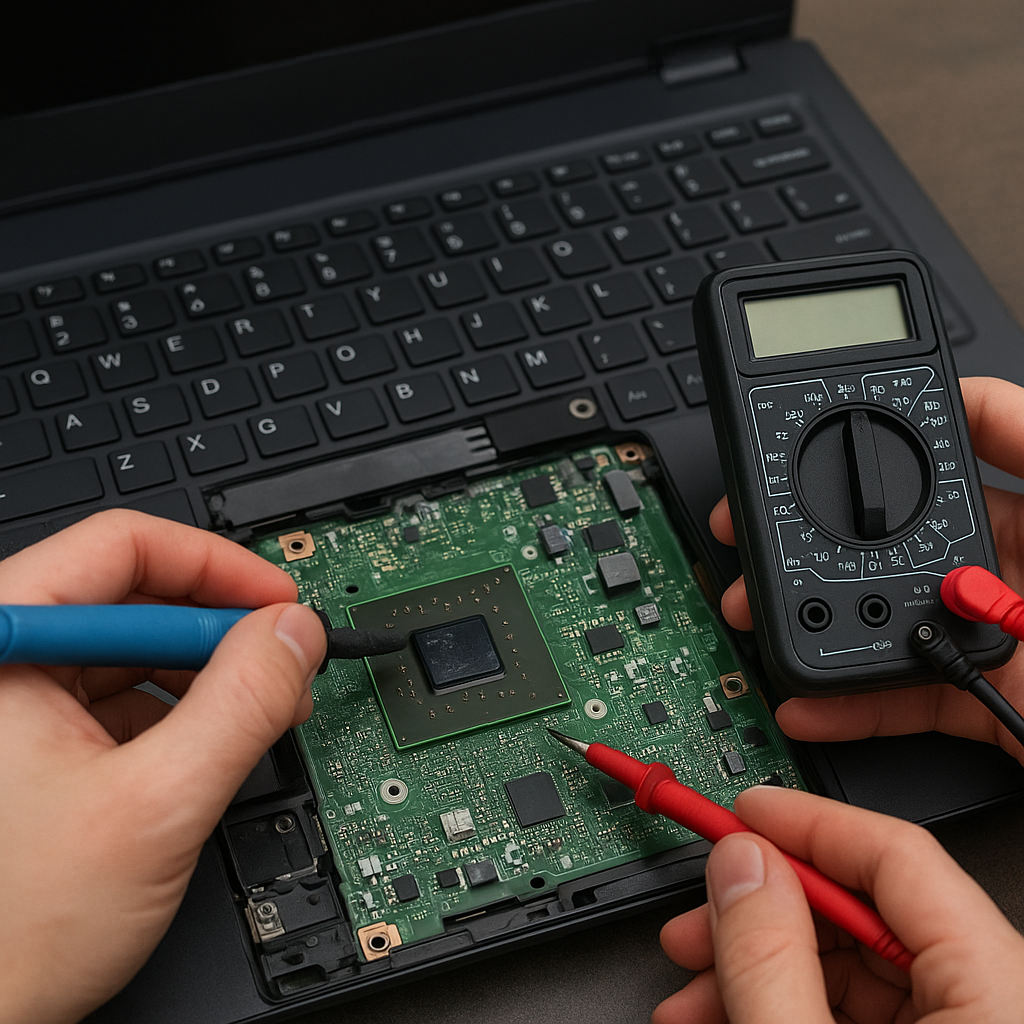
W niniejszym poradniku przedstawimy kompleksowy proces diagnozowania problemów z chipsetem graficznym w laptopie. Skupimy się na metodach zarówno sprzętowych, jak i programowych, które pozwolą ocenić kondycję karty graficznej, wykryć ewentualne uszkodzenia czy nieprawidłowości w pracy systemu chłodzenia. Artykuł zawiera praktyczne wskazówki oraz listę narzędzi, dzięki którym naprawa usterki stanie się łatwiejsza nawet dla osób o ograniczonym doświadczeniu.
Przygotowanie stanowiska i narzędzi
1. Bezpieczeństwo i środki ostrożności
Przed rozpoczęciem jakichkolwiek prac należy zadbać o bezpieczeństwo zarówno sprzętu, jak i użytkownika. Wyłącz laptop, odłącz od zasilania i wyjmij baterię, o ile to możliwe. Przed dotknięciem wnętrza obudowy upewnij się, że masz na sobie opaskę antystatyczną lub przynajmniej dotknij metalowej obudowy zasilacza stacjonarnego, aby wyrównać ładunki elektrostatyczne.
2. Niezbędne narzędzia
- Śrubokręty precyzyjne (krzyżakowe i płaskie)
- Opaska antystatyczna lub mata antyelektrostatyczna
- Zestaw termopast i podkładek termicznych
- Czyścik do styków lub izopropanol
- Ściereczki z mikrofibry
- Latarka lub lampa warsztatowa
- Nagrzewnica na gorące powietrze (opcjonalnie)
Diagnozowanie warstwy programowej
1. Aktualizacja sterowników i oprogramowania
Pierwszym krokiem w wykrywaniu problemów jest weryfikacja zgodności sterowników oraz wersji systemu operacyjnego. Niejednokrotnie nieprawidłowa lub przestarzała wersja oprogramowania powoduje artefakty graficzne lub niestabilność systemu. Zaktualizuj sterowniki GPU do najnowszej wersji ze strony producenta (NVIDIA, AMD lub Intel).
2. Narzędzia diagnostyczne
- GPU-Z – pozwala sprawdzić specyfikację chipsetu i jego aktualne napięcia
- HWMonitor lub HWiNFO – monitorowanie temperatur i poboru mocy
- FurMark – testy obciążeniowe i wykrywanie błędów renderowania
- MemTest86 – sprawdzenie pamięci systemowej, wpływającej na pracę GPU zintegrowanego
- Windows Event Viewer – analiza zapisów o błędach sterownika graficznego
3. Interpretacja wyników testów
Podczas testów obciążeniowych zwróć uwagę na:
- Niestabilne temperatury powyżej 90°C
- Pojawiające się artefakty (paski, piksele)
- Samoczynne restartowanie się systemu lub wyłączanie ekranu
Jeśli testy wykazują nienaturalne skoki napięcia lub temperatury, należy przejść do warstwy sprzętowej diagnozy.
Analiza sprzętowa grafiki
1. Rozbiórka laptopa
Otwieranie obudowy wymaga ostrożności. Usuń dolne panele w odpowiedniej kolejności, zwracając uwagę na przewody taśmy łączące płytę główną z klawiaturą czy płytką śledzącą touchpad. Zadbaj o to, by nie zgubić śrubek – najlepiej posegregować je w dedykowanych pojemnikach.
2. Kontrola układu chłodzenia
Zdemontuj moduł chłodzenia (radiator z wentylatorem). Oceń stan wentylatora, czy nie jest zablokowany przez kurz. Wyczyść łopatki dmuchając sprężonym powietrzem. Wymień starą termopastę na wydajniejszy preparat, a w razie potrzeby zamień podkładki termiczne na nowe. Poprawne styki pomiędzy Radiatorem a chipem graficznym są kluczowe dla zachowania optymalnej temperatury.
3. Ocena czystości i styków
Sprawdź stan przelotek na płycie głównej oraz krawędzi złącz. Użyj czyścika lub izopropanolu do usunięcia utlenień. Upewnij się, że złącza taśm i kondensatory nie wykazują śladów przegrzania (brązowe lub czarne plamy). Wykruszone lub pęknięte elementy SMD mogą być przyczyną zaniku sygnału graficznego.
4. Warm up test – ogrzewanie punktowe
W przypadku podejrzenia mikropęknięć w chipsecie można zastosować zlokalizowane ogrzewanie gorącym powietrzem (ok. 150–180°C) przez krótki czas, co może chwilowo przywrócić kontakt w miejscach uszkodzeń. Ten sposób jest jednak tylko tymczasowy i zalecany wyłącznie do potwierdzenia diagnozy przed wymianą BGA.
Zaawansowane metody naprawcze
1. Reballing i reflow układu BGA
Jeśli standardowe działania nie przyniosą rezultatu, konieczna może być pełna regeneracja BGA chipu. Proces obejmuje:
- Wygrzewanie chipu w piecu do temperatury topnienia kul lutowniczych
- Usunięcie starych kulek i zastosowanie siatki (maski BGA)
- Podłożenie nowych kulek lutowniczych (reballing)
- Reflow całego układu w piecu lub z pomocą stacji na gorące powietrze
Operacja wymaga precyzji i specjalistycznego sprzętu, dlatego zalecana jest w warsztatach profesjonalnych.
2. Wymiana chipu graficznego
W skrajnych przypadkach uszkodzenia mechaniczne lub spalenie obwodów wewnętrznych wymagają całkowitej wymiany chipu graficznego. Ze względu na zaawansowaną obudowę BGA jest to zadanie dla doświadczonego serwisu. Po montażu nowego układu przeprowadź pełny cykl testów obciążeniowych i monitoringu temperatury.
3. Modyfikacje BIOS-u
Po fizycznej naprawie możesz rozważyć flashowanie BIOS-u płyty głównej, aby przywrócić oryginalne ustawienia fabryczne lub wgrać poprawioną wersję od producenta. Pomaga to wyeliminować konflikty pomiędzy nowym sterowaniem napięciami a chipsetem.
Kontrola końcowa i testy wydajności
1. Sprawdzenie stabilności
Po zakończeniu naprawy uruchom ponownie laptop i wykonaj pełny test obciążeniowy (np. FurMark przez co najmniej 30 minut). Obserwuj:
- Utrzymywanie się stabilnych temperatur poniżej 85°C
- Brak artefaktów na ekranie
- Stałe taktowanie zegara GPU
2. Weryfikacja wydajności w grach i benchmarkach
Użyj programów typu 3DMark, Unigine Heaven oraz rzeczywistych gier. Porównaj wyniki z referencyjnymi wartościami dla danego modelu laptopa. Każde znaczące odchylenie może wskazywać na niedokładne odtworzenie połączeń lutowniczych lub problemy chłodzenia.
3. Dokumentacja i zalecenia dla użytkownika
Po zakończeniu procedury naprawczej sporządź krótki raport opisujący wykonane działania. Przekaż użytkownikowi:
- Informacje o wymienionych częściach i rodzajach termopast
- Zalecenia dotyczące czyszczenia układu chłodzenia co 6–12 miesięcy
- Wskazówki do monitorowania temperatur z użyciem aplikacji HWMonitor