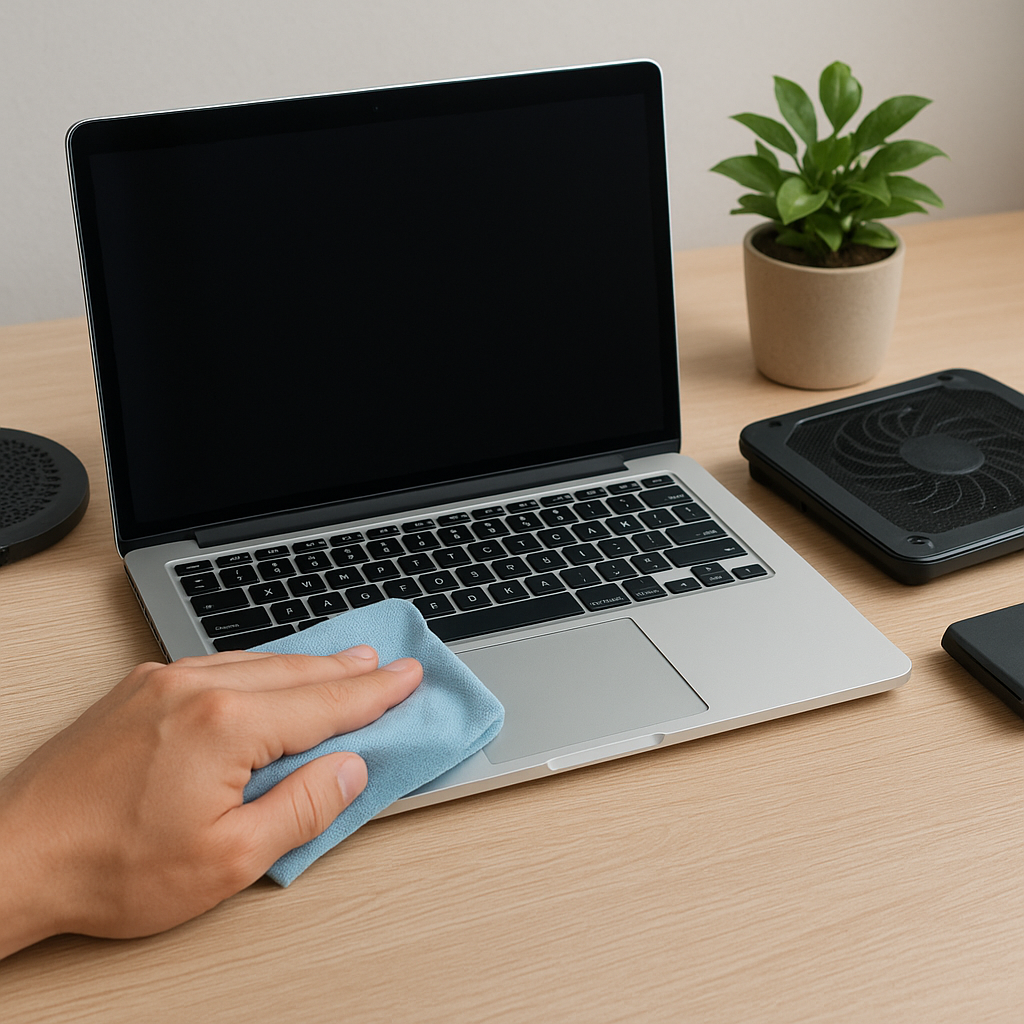
Użytkownicy laptopów często zmagają się z nadmiernym hałasem oraz wysoką temperaturą, co wpływa nie tylko na komfort pracy, lecz także na żywotność podzespołów. Niewłaściwa konserwacja czy zbyt agresywne ustawienia sprzętu mogą spowodować skrócenie czasu użytkowania urządzenia oraz obniżenie wydajności. Poniżej przedstawiamy pięć sprawdzonych metod, dzięki którym Twój notebook będzie działać ciszej i chłodniej, a Ty oszczędzisz na kosztownych naprawach.
1. Optymalizacja ustawień zasilania i wentylatorów
Domyślne profile zasilania często maksymalizują wydajność kosztem zwiększonego obciążenia i intensywnej pracy wentylatorów. Przełączenie się na tryb zrównoważony lub energooszczędny pozwoli znacząco obniżyć prędkość wirników, co przełoży się na mniejszy hałas i niższą temperaturę pod spodem obudowy. W systemie Windows warto skorzystać z opcji „Zasilanie i uśpienie” oraz zaawansowanych ustawień planu zasilania, ograniczając maksymalne taktowanie procesora. W środowisku Linux można posłużyć się narzędziami typu TLP czy powertop, które automatycznie dostosują parametry CPU i dysków.
Warto także sięgnąć po dedykowane programy do zarządzania wentylatorami, jak SpeedFan czy MSI Afterburner, pozwalające ręcznie definiować krzywe obrotów w zależności od temperatury. Dzięki nim można ustawić niższe obroty przy umiarkowanym obciążeniu, co ograniczy generowany hałas. Użytkownicy procesorów Intel mogą wypróbować undervolting w narzędziu Intel XTU lub ThrottleStop – obniżenie napięcia zasilającego CPU często nie wpływa na stabilność, a znacząco zmniejsza wydzielanie ciepła.
2. Regularne czyszczenie wnętrza oraz kontrola układu chłodzenia
Bez odpowiedniej konserwacji każdy laptop z czasem wypełnia się kurzem, który zaburza przepływ powietrza i zwiększa temperaturę kluczowych komponentów. Demontaż dolnej pokrywy i staranne czyszczenie wentylatorów oraz kanałów powietrznych to podstawowy zabieg, który warto powtarzać co 6–12 miesięcy. Najlepiej wykorzystać sprężone powietrze oraz miękką szczoteczkę, aby usunąć nagromadzone zanieczyszczenia.
Podczas rozkręcania obudowy zwróć uwagę na stan wentylatora – jeśli łopatki są wygięte, a łożysko luźne, zastanów się nad wymianą na nowy moduł. Nowy, fabrycznie sprawny wentylator obniży poziom hałasu i zapewni stabilne chłodzenie. Pamiętaj jednak, aby korzystać z oryginalnych lub certyfikowanych zamienników – tanie odpowiedniki bywają głośne i szybko się zużywają.
3. Wymiana pasty termoprzewodzącej i podkładek termicznych
Producent często aplikuje na procesor i układ graficzny przeciętną pastę termoprzewodzącą, która po kilku latach traci swoje właściwości. Stara, wyschnięta warstwa traci zdolność przewodzenia ciepła, co skutkuje wzrostem temperatury i przyspieszoną pracą wentylatorów. Wymiana pasty na wysokiej klasy preparat z drobnoziarnistym proszkiem metalicznym (np. pasty na bazie srebra) to zabieg, który przyniesie natychmiastową poprawę chłodzenia.
Nie zapomnij o niewielkich podkładkach termicznych (thermal pads) umieszczanych na pamięciach VRAM i elementach zasilających. Podczas wymiany usuń starą warstwę pasty alkoholami izopropylowymi i delikatnie nałóż cienką, równomierną powłokę nowego materiału. Dzięki temu układ chłodzenia będzie pracował optymalnie, a procesor i GPU utrzymają niższe wartości termiczne przy dużym obciążeniu.
4. Wykorzystanie dodatkowego chłodzenia zewnętrznego
Podstawka lub stacja chłodząca to ekonomiczne rozwiązanie dla każdego właściciela notebooka. Modele z wbudowanymi wentylatorami poprawiają przepływ powietrza spod spodu obudowy, minimalizując efekt gromadzenia ciepła na płaskiej powierzchni. Dodatkowo regulowane nóżki pozwalają na odpowiednie nachylenie, co nie tylko ułatwia pracę, ale także zwiększa wydajność chłodzenia.
Wybierając podkładkę, zwróć uwagę na liczbę wentylatorów, ich wielkość oraz poziom głośności. Modele o większych łopatkach mogą pracować wolniej przy takim samym strumieniu powietrza, co przekłada się na cichszą pracę. Niektóre stacje oferują także porty USB i dodatkowe oświetlenie LED, które poprawiają ergonomię użytkowania.
5. Zarządzanie oprogramowaniem i obciążeniem sprzętu
Intensywna praca procesora i układu graficznego może być wywołana przez działające w tle aplikacje lub nieoptymalne oprogramowanie. Regularne aktualizacje systemu operacyjnego oraz sterowników pomagają uniknąć niepotrzebnego obciążenia. Warto usunąć zbędne programy uruchamiające się podczas startu komputera, a także monitorować procesy w Menedżerze zadań lub top (Linux).
Jeżeli używasz laptopa głównie do pracy biurowej, rozważ instalację lżejszych alternatyw dla zasobożernych aplikacji. Na potrzeby przeglądania internetu świetnie sprawdzi się przeglądarka ze zoptymalizowanym zarządzaniem kartami, a do odtwarzania multimediów – odtwarzacze o niewielkim śladzie pamięciowym. Ograniczenie zbędnych procesów pozwoli na spadek temperatury i zmniejszenie hałasu, zwłaszcza gdy nie korzystasz z pełnej mocy sprzętu.